בקצרה
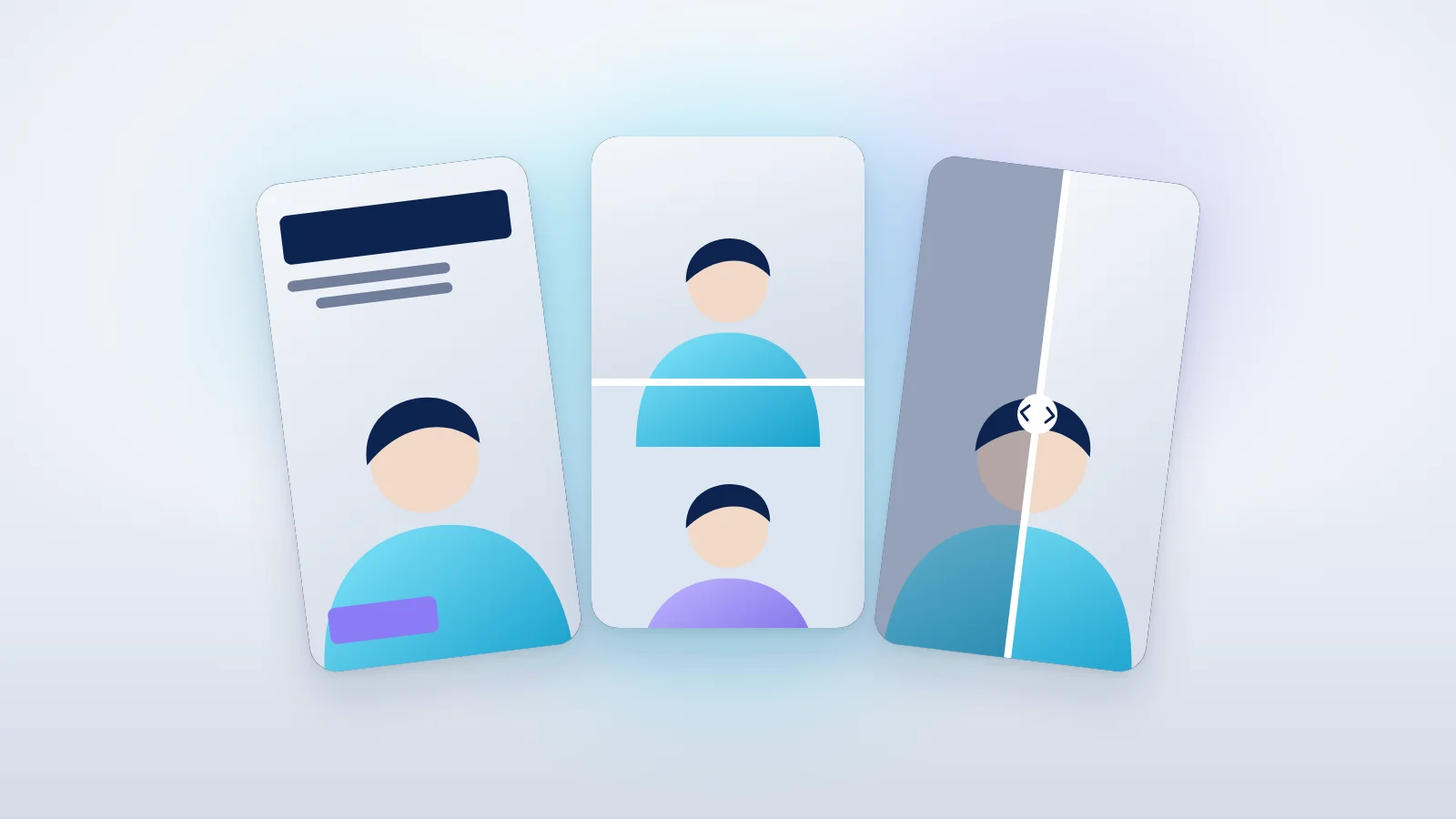
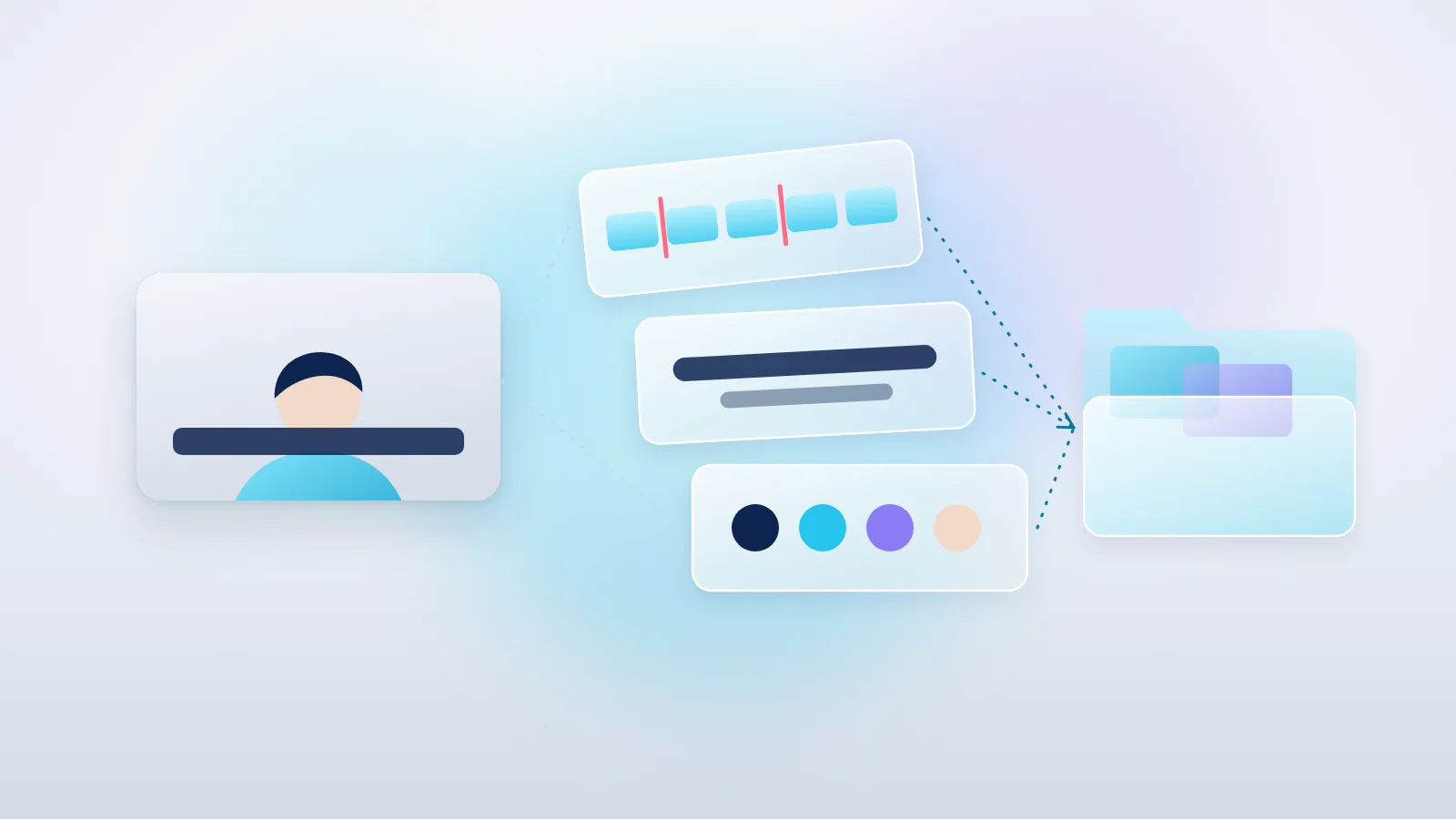
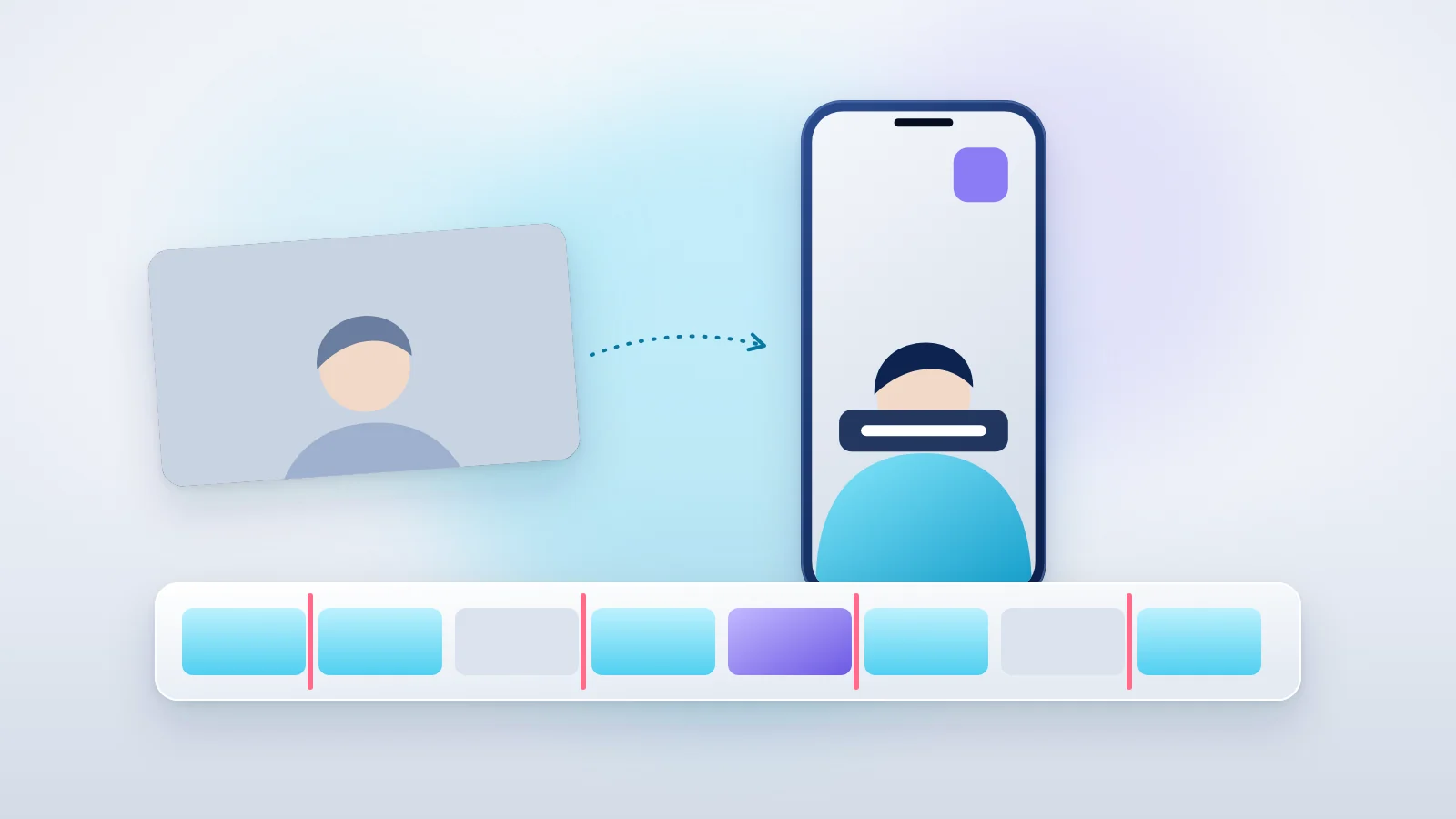
מתחילים מקליפ דיבור שכבר צילמתם ומסיימים עם רילס אנכי. מתמללים בעברית, בוחרים חיתוכים, מתזמנים כתוביות ומוסיפים המחשה קצרה לפני הייצוא.
בסוף המדריך יהיה לכם: רילס אנכי מוכן לפרסום, מתוך קליפ דיבור שכבר צילמתם.
עודכן: נובמבר 2026-
 Claude Codeכלי מרכזי
-
 Codexכלי מרכזי
-
 HyperFramesכלי מרכזי
-
 Whisperכלי עזר
-
 Node.jsכלי עזר
-
 FFmpegכלי עזר
בוחרים איך להתחיל
פתחו תיקיית עבודה, חתכו לפי תמלול ובנו את הפלט ב־HyperFrames.
להכנת הקליפ והכליםראו עריכה של 12 שניות ל־8, הורידו את הקבצים ושחזרו אותה ב־FFmpeg.
לדוגמת לפני ואחרי לפקודת התרגולשלב 1: מכינים את הקליפ, התיקייה והכלים
| כלי | מה הוא עושה בתרגיל | מה מכינים |
|---|---|---|
| Claude Code או Codex | קורא קבצים, מציע חיתוכים, כותב קומפוזיציה ומפעיל פקודות באישורכם | חשבון עם גישה לעוזר שבחרתם, תיקיית פרויקט מקומית ועותק של הסרטון |
| HyperFrames | מרכיב את הווידאו, הכתוביות והגרפיקה ומייצא MP4 | Node.js תואם, FFmpeg וסביבת רינדור |
| FFmpeg ו־ffprobe | בודקים משך, רזולוציה ושמע. יכולים גם לחתוך ולייצא את תרגיל הדוגמה | התקנה באותה סביבה שבה מריצים את הפקודות |
| נגן ועורך טקסט | בודקים את הדיבור, מתעדים זמנים ועוברים על SRT | נגן שאפשר לעצור בו בזמן מדויק ועורך UTF-8 |
- צלמו או בחרו קליפ דיבור אנכי אחד עם קול ברור. הוסיפו, אם רלוונטי, עד שתי שניות של הקלטת מסך. אם אתם עובדים עם כפיל ממדריך 2, בחרו את קובץ ה־MP4 המאושר שבו הקול כבר מסונכרן. אם צילמתם לפי מדריך 4, שמרו את התסריט כדי לזהות שמות ומונחים.
- פתחו Terminal ב־Mac או PowerShell ב־Windows. התקינו Node.js בגרסה 22 ומעלה ואת FFmpeg . ב־Mac עם Homebrew הריצו brew install ffmpeg . ב־Windows עם WinGet הריצו winget install --id Gyan.FFmpeg -e . פתחו מחדש את חלון הפקודות ובדקו שכל שלוש פקודות הגרסה מצליחות. אם אתם עובדים מתוך WSL, הריצו את כל בדיקות הכלים מתוך WSL. אם PowerShell חוסם את npx.ps1, נסו את אותה פקודה עם npx.cmd.
- עברו בטרמינל לתיקיית האב שבה תרצו לשמור את הפרויקט. הריצו את פקודות ההקמה שמופיעות למטה, אחת בכל פעם. ההורדה הראשונה של HyperFrames ושל דפדפן הרינדור יכולה להימשך כמה דקות. ב־doctor בדקו ש־Node.js, FFmpeg, ffprobe ו־Chrome מזוהים. אם המערכת מציגה שגיאה, עצרו בשלב הזה ותנו לעוזר את השורה המדויקת.
- ב־Finder או בסייר הקבצים פתחו first-reel. ודאו שיש תיקייה בשם assets, וצרו לצידה review ו־renders אם הן חסרות. העתיקו את הקליפ לתוך assets. אם הסיומת היא MP4, תנו לו את השם raw.mp4. לקובץ MOV שמרו את הסיומת ועדכנו את הנתיב בפרומפטים. שמרו את הקלטת המסך כ־assets/gallery.mp4 אם יש לכם אחת.
- ב־ Claude Code פתחו את first-reel בטרמינל והקלידו claude . התחברו לפי ההנחיות. ב־ Codex למחשב פתחו שיחה בתיקייה first-reel בסביבת העבודה המקומית. בקשו מהעוזר להציג את רשימת הקבצים בתיקייה כדי לוודא שהוא רואה את הקליפ הנכון.
- אם הוראות HyperFrames חסרות בעוזר, הריצו את פקודת התקנת הסקילים מהטרמינל שבתיקיית הפרויקט. פתחו סשן חדש באותה תיקייה. הדביקו את פרומפט בדיקת הסביבה, פתחו את קובץ הטסט ושמעו אותו. המשיכו רק אם הקליפ נפתח, נשמע והכתובית מופיעה בכיוון הנכון.
node --version
ffmpeg -version
ffprobe -versionnpx hyperframes@0.9.16 init first-reel --example blank --resolution portrait --non-interactive --skip-skills
cd first-reel
npx hyperframes@0.9.16 browser ensure
npx hyperframes@0.9.16 doctornpx hyperframes@0.9.16 skills updateעבוד מתוך תיקיית first-reel. מצא את הקליפ ב-assets ושמור את חומר המקור כפי שהוא. בדוק ב-ffprobe משך, מידות, סיבוב, קצב פריימים וערוץ שמע. צור renders/preflight.mp4 באורך 3 עד 4 שניות מתוך קטע דיבור, בקנבס 1080×1920, עם קול המקור ועם הכתובית ״בדיקת עברית״ בגופן מותקן שתומך בעברית. בדוק שהקובץ קיים ושהוא נפתח. ציין את הזמן שבו עליי לבדוק את השמע ואת העברית בנגן. אם חסרה תלות, פרט מה חסר ועצור לפני התקנה. הגבל את העבודה לתיקיית הפרויקט.שלב 2: מתמללים בעברית ובוחרים פתיח שאפשר להבין לבד
- נגנו את הסרטון מתחילתו וסמנו איפה מתחיל הרעיון הראשון. אפשר להיעזר בתמלול אוטומטי או להאזין ולרשום ידנית. שמרו את זמני המקור ליד כל משפט. אם טקסט התסריט שונה מהדיבור, השתמשו בשמע שבקובץ לקביעת הזמנים.
- בדקו ידנית שמות, מחירים, שלילה ותנאים. ״אפשר לערוך״ ו״אי אפשר לערוך״ נשמעים דומים כשהמילה הראשונה נחתכת. אם משפט שלם תלוי במשפט שקדם לו, אל תוציאו את הקודם רק מפני שהוא קצר.
- בחרו פתיח ששומר על ההקשר. צפו סביב נקודת החיתוך והאזינו לשנייה לפני ואחרי. אם יש קפיצה חדה או אות ראשונה שנבלעת, הזיזו מעט את גבול החיתוך או השאירו את הנשימה.
- הסירו רק מה שמפריע: משפט הכנה, חזרה ברורה או השהיה ארוכה. אל תכוונו למשך שרירותי. אם הווידאו כבר קצר ובהיר, אפשר להסתפק בכתוביות ובהמחשה.
אם תרצו תמלול אוטומטי, הפקודה הבאה מפעילה Whisper מקומי ומוציאה קובץ SRT של זמני המקור. בהרצה ראשונה המנוע עשוי להוריד את רכיבי Whisper ואת המודל. לקליפ בעברית בחרו small הרב־לשוני. החליפו את שם הקובץ בפקודה אם המקור הוא MOV. אחר כך פתחו את review/transcript-source.srt בעורך טקסט והשוו את השמות והמספרים לקול.
npx hyperframes@0.9.16 transcribe assets/raw.mp4 --engine whisper --model small --language he --to srt --output review/transcript-source.srtתמלול ידני של קליפ קצר
פתחו את הסרטון בנגן. עצרו בתחילת כל משפט ובסופו, ורשמו שורה כמו 00:02.0–00:05.0 · איך בוחרים קטע ראשון?. שמרו את כל השורות ב־review/transcript-source.txt. אם לא שמעתם מילה, סמנו אותה בסוגריים ובדקו שוב באוזניות. אפשר להדביק את הטבלה בעוזר גם כשהוא אינו יכול להאזין לסרטון.
קרא את התמלול המתוזמן בתיקיית review ואת פרטי הווידאו שנמדדו. בחר משפט פתיחה שעומד בפני עצמו. הכין מפת חיתוכים מוצעת עם העמודות ״מקור התחלה״, ״מקור סוף״, ״לשמור או להסיר״, ״סיבה״ ו״פלט התחלה וסוף״. הסר חזרה או השהיה ברורה. שמור את הסדר ואת משמעות הדיבור, וסמן גבולות שצריך לבדוק בהאזנה. אם אין לך גישה לשמע, התבסס על התמלול שסיפקתי וסמן זאת. עצור להצגת המפה ולאישור לפני הייצוא.שלב 3: בונים מפת חיתוכים ומבינים לאן הזמן נעלם
בתרגיל כאן חומר המקור הוא 12 שניות. מוציאים שתי שניות של הכנה ועוד שתי שניות של השהיה. נשארות שמונה שניות. הטבלה משתמשת בטווחים שבהם הסוף של מקטע אחד הוא תחילת הבא.
| זמן במקור | מה קורה | החלטה | זמן בפלט |
|---|---|---|---|
| 0–2 | משפט הכנה לפני השאלה | להסיר | מחוץ לפלט |
| 2–5 | ״איך בוחרים קטע ראשון?״ | לשמור כפתיח | 0–3 |
| 5–7 | השהיה | להסיר | מחוץ לפלט |
| 7–9 | ״פותחים את הגלריה״ | לשמור שמע ולהציג מסך | 3–5 |
| 9–12 | ״ובוחרים תשובה אחת״ | לשמור | 5–8 |
אותו חומר גלם לפני ואחרי
במקור יש 12 שניות. בפלט נשארו שמונה. נגנו את שניהם וחפשו את כניסת הגלריה בשנייה 3. אלה כרטיסים סכמטיים עם צלילי בדיקה, כדי שתוכלו להבחין גם בחיתוך השמע.
שלב 4: כותבים כתוביות לפי הקליפ שכבר חתכתם
- אחרי אישור החיתוכים, נגנו את העריכה והעתיקו את משפטי הדיבור לפי הציר החדש. אם אתם משתמשים בתמלול אוטומטי מחדש, עברו עליו מול ההקלטה. ודאו שאין משפט שהוסר אבל עדיין מופיע על המסך.
- חלקו משפטים לקבוצות שקל לקרוא בטלפון. התחילו משורה אחת בכל פעם. כאשר הטקסט ארוך, אפשר לפצל אחרי רעיון שלם, תוך שמירה על שמות, מספרים ומילות תנאי. התאימו את משך הכתובית לקצב הקריאה.
- בדקו RTL ואת הגופן בפריים מה־MP4. אם מילה באנגלית או מספר זזים למקום שגוי, בדקו כיווניות נפרדת לאותו חלק. אפשר להוציא מונח מורכב לכותרת נפרדת, כשהטקסט נשאר נאמן לדיבור. השאירו מקום לפנים ולרכיבי הממשק.
- שמרו SRT בקידוד UTF-8. בפלט שבו הכתוביות צרובות בדקו שהן נראות בנגן רגיל. אם צריך גם קובץ נגיש לעריכה, שמרו את ה־SRT בנפרד. בייצוא או בהעלאה בחרו מסלול שמתאים לכם כדי שלא יופיעו שתי שכבות כתוביות יחד.
1
00:00:00,160 --> 00:00:02,850
איך בוחרים קטע ראשון?
2
00:00:03,020 --> 00:00:04,900
פותחים את הגלריה
3
00:00:05,100 --> 00:00:07,750
ובוחרים תשובה אחתקרא את רשימת החיתוכים שאישרתי ואת ציר הזמן הערוך. הכן review/captions-output.srt ב-UTF-8 לפי זמני הפלט. שמור משמעות ושמות. חלק לקבוצות קריאות, שורה אחת ככל שניתן. צור תצוגת RTL אנכית בלי להסתיר פנים. בדוק שתי נקודות חיתוך ושורה עם עברית ומונח באנגלית. אם אין גישה לשמע, ציין שאימות סנכרון עדיין פתוח. שמור את הגרסה הקודמת.שלב 5: מוסיפים הקלטת מסך בזמן שבו היא באמת עוזרת
- בחרו מילה אחת שמסבירה פעולה. בדוגמה זו ״הגלריה״. בדקו באיזו שנייה היא נשמעת בפלט הערוך. אם מופיעים שני אזכורים, בחרו את זה שהצופה צריך לראות.
- צלמו רק את הפעולה. פתחו תיקיית דמה, הסתירו שמות לקוחות והתראות והקליטו את הסמן בוחר קליפ. אם אתם מצלמים בטלפון, השתמשו במצב שמונע התראות והכינו את המסך מראש.
- הכניסו את ההקלטה כשכבה חזותית מעל הדיבור. השתקו את השמע של ההקלטה והשאירו את קול הדוברת. אם הפרטים קטנים מדי, הגדילו את הקרופ סביב הכפתור או עברו לשתי שניות במסך מלא. השאירו כתובית קריאה ובדקו שבסוף חוזרים לפנים בלי פריים שחור.
- בגרסת הבדיקה הציגו בדיוק מאיפה לאיפה ההמחשה מופיעה. השוו לפלט בלי המחשה. אם החיתוך או הקול השתנו, תקנו את השכבה שהוספתם ובדקו שוב.
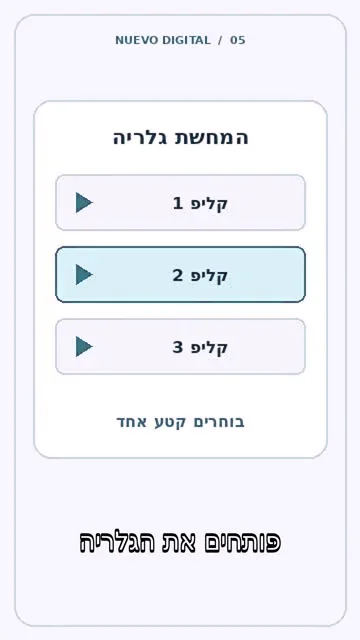
מצא את המופע שאישרתי של ״פותחים את הגלריה״ בפלט הערוך. הכנס את assets/gallery.mp4 להמחשה של כשתי שניות, החל ממילת העוגן בפועל. הצג רק את אזור הפעולה. השתק את שמע ההמחשה, השאר את קול המקור והכתוביות ללא שינוי, והחזר לפנים לפני המשפט הבא. הצג את זמני הכניסה והיציאה והפק קטע תצוגה. אם חסר נכס, בקש הקלטה אמיתית או סמן שהוויזואל סכמטי.שלב 6: עורכים ב־HyperFrames ומייצאים קובץ שאפשר לפתוח
התחילו בגרסת דיבור נקייה, עברו על הכתוביות והוסיפו את ההמחשה בגרסה נפרדת. הבסיס נותן לכם נקודת השוואה אם משהו משתבש. שמרו את החומרים בתיקייה והזינו את טבלת החיתוכים שאישרתם, את ה־SRT והקלטת המסך. אם אין לעוזר דרך להאזין או לצפות, בקשו שיציג מה אפשר לבדוק טכנית ומה אתם צריכים לבדוק בנגן.
בנה ב-HyperFrames רילס אנכי 1080x1920 עם assets/raw.mp4. השתמש רק בטווחי המקור שאישרתי: [טווחים]. שמור קול ותמונה מחוברים בכל חיתוך. צור renders/base-v01.mp4 עם קול המקור וכתוביות RTL מתוך review/captions-output.srt. אחרי שאאשר את הבסיס, צור גרסה נפרדת עם assets/gallery.mp4 בזמן [כניסה ויציאה בפלט], בלי שמע מההמחשה. שמור פלט ב-renders/first-reel-v02.mp4. שמור את המקור. בצע lint ו-preview, והצג משך, מידות ונתיב קיים. אל תסמן סנכרון או קריאות כתקינים בלי בדיקה מתאימה.npx hyperframes@0.9.16 lint
npx hyperframes@0.9.16 inspect
npx hyperframes@0.9.16 previewnpx hyperframes@0.9.16 render --output renders/first-reel-v02.mp4 --fps 30 --quality standardהריצו מתוך התיקייה שבה נמצא index.html. אם inspect מציג בעיית פריסה, פתחו את הזמן שמופיע בשגיאה ותקנו לפני הרינדור. העתיקו לדפדפן את הכתובת המקומית שמודפסת אחרי preview, והשאירו את הטרמינל הזה פתוח. פתחו טרמינל נוסף מאותה תיקייה והדביקו את פקודת הייצוא. פתחו את ה־MP4 הסופי בנגן ובדקו שהוא נמצא ב־renders. אם עבדתם בסביבה מרוחקת, בקשו קובץ להורדה או נתיב נגיש לפני הבדיקה בטלפון.
מסלול לתרגול מקומי עם הקבצים שבמדריך
הורידו את ערכת התרגול וחלצו את first-reel-demo. בתיקייה יש raw.mp4, gallery.mp4, captions-output.srt ומפת חיתוכים. הווידאו סכמטי וכולל צלילי בדיקה במקום דיבור. פתחו טרמינל מתוך התיקייה והריצו את הפקודה. היא משתמשת ב־FFmpeg עם libx264 ופילטר subtitles שמבוסס על libass. בדקו אם מופיע פילטר subtitles ברשימת ffmpeg -hide_banner -filters. אם הוא חסר, בחרו הפצת FFmpeg שתומכת ב־libass. אם הגופן DejaVu Sans חסר, החליפו את שמו בפקודה בגופן עברי מותקן ובדקו בפריים מיוצא.
ffmpeg -n -filter_complex_threads 1 -i raw.mp4 -i gallery.mp4 -filter_complex "[0:v]trim=start=2:end=5,setpts=PTS-STARTPTS[v0];[1:v]trim=start=0:end=2,setpts=PTS-STARTPTS[v1];[0:v]trim=start=9:end=12,setpts=PTS-STARTPTS[v2];[v0][v1][v2]concat=n=3:v=1:a=0,scale=1080:1920,setsar=1,subtitles=captions-output.srt:force_style='FontName=DejaVu Sans,FontSize=13,MarginV=38,Outline=1.3',format=yuv420p[v];[0:a]atrim=start=2:end=5,asetpts=PTS-STARTPTS[a0];[0:a]atrim=start=7:end=12,asetpts=PTS-STARTPTS[a1];[a0][a1]concat=n=2:v=0:a=1[a]" -map "[v]" -map "[a]" -c:v libx264 -crf 20 -c:a aac edited.mp4התוצאה הצפויה היא edited.mp4, אנכי, באורך 8 שניות. בדקו שיש שכבת שמע אחת ושהמחשת הגלריה מופיעה בשניות 3–5. המסלול הזה נועד לתרגל עריכה עם קבצים וזמנים ידועים. כשעוברים לצילום אמיתי, מעדכנים את כל זמני המקור ואת זמני ה־SRT. הפקודה משתמשת ב־-n, לכן להרצה חוזרת בחרו שם פלט חדש.
שלב 7: בודקים כמו לפני מסירה ללקוח
צפו פעם עם אוזניות ופעם בלי קול בנייד. בדקו קודם את הפתיחה והסיום, ואז עצרו בכל חיתוך ובכניסה להמחשה. אם הבדיקה נכשלה, רשמו זמן ותיקון אחד. תנו שם נפרד לגרסה הבאה, כדי שאפשר יהיה לחזור להשוואה.
| מה בודקים | איפה לעצור | מה עושים אם לא עבר |
|---|---|---|
| מילים נחתכות או נוצרה קפיצה חדה | שנייה לפני ואחרי כל חיתוך | מחזירים מעט נשימה או מעבירים את הגבול לסוף משפט |
| הקול כפול או שהדיבור חלש | כשההמחשה נכנסת | משתיקים הקלטת מסך ומשאירים ערוץ דיבור אחד |
| הכתובית מקדימה או מאחרת | המילה הראשונה ואחרי חיתוך | מזיזים לפי ציר הפלט ובודקים שוב מול ההקלטה |
| עברית ומונח באנגלית מתערבבים | הפריים שבו שניהם מופיעים | מגדירים כיווניות לכל חלק או מחלקים לשתי קבוצות |
| המסך המוצג קטן מדי | רגע הלחיצה | מקרבים לאזור הרלוונטי ומשאירים את הכתובית גלויה |
| יש פריים שחור בסיום או במעבר | הפריים לפני ואחרי המעבר | בודקים נתיב, משך ושכבות שמתנגשות |
| קובץ נפתח בלי שמע או בצורה חתוכה | בטלפון וליד פרטי הקובץ | בודקים מקודד, מיפוי שמע ויחס מסך, ומייצאים גרסה חדשה |
בגרסה [שם] ב-[זמן] קורה [תיאור מדויק]. השווה למקור ולגרסה הקודמת. תקן רק את [החיתוך, הכתובית או ההמחשה], ושמור את השאר. ייצא גרסה חדשה ותן נתיב. רשום מה נבדק טכנית ומה אני צריכה לבדוק בנייד או באוזניות.למסירה שמרו MP4, כתוביות SRT אם נדרשות, ופתק עם שם הגרסה, הבדיקות והנקודות הפתוחות. בדקו שהקליפ שהעליתם הוא הקובץ שאושר. אפשר לפתוח תצוגת רילס לפני פרסום כדי לוודא שהכותרת והכתוביות לא מכוסות בממשק.
שלב 8: מוסיפים גרפיקה רק כשהיא מסבירה משהו
לפני ואחרי באותו רגע
בחרו את אותו משפט מתוך חומר המקור ומהפלט. הציגו את הפריימים באותו קנה מידה. לידם הוסיפו כיתוב שמראה מה השתנה, למשל ״הפתיח מתחיל בשאלה״. השתמשו בתוויות עבריות כשכבות טקסט בעורך. כשתצטרכו להראות את רצף החיתוך, עדיף להציג את שני הקליפים בזה אחר זה כדי שהדיבור יישאר מובן.
Create a 16:9 editorial comparison template with two empty vertical video wells. Align the wells, keep the same scale, and leave clean room above each for short Hebrew labels added later. Warm off-white, soft lavender borders and dark plum accents. No people, words, logos or fake app interface. Real matching frames from the raw and edited clips will be added in the editor.שכבה אחת שמראה איפה ללחוץ
בתוך סרטון הדרכה, השתמשו בהקלטת המסך שלכם. צרו עיגול או חץ נקי, הכניסו אותו כשהכפתור מוזכר והסירו מיד אחרי הלחיצה. אם יש ממשק קטן, הגדילו את האזור בעורך במקום לייצר מחדש את המסך.
Create four separate minimal line icons on transparent backgrounds: raw video file, transcript page, scissors, and export arrow. Consistent plum outline, restrained lilac accent and equal padding. No words, letters, screenshots or logos. Each icon should work as an independent layer with Hebrew text added later.שלב 9: בונוסים לרילס הבא
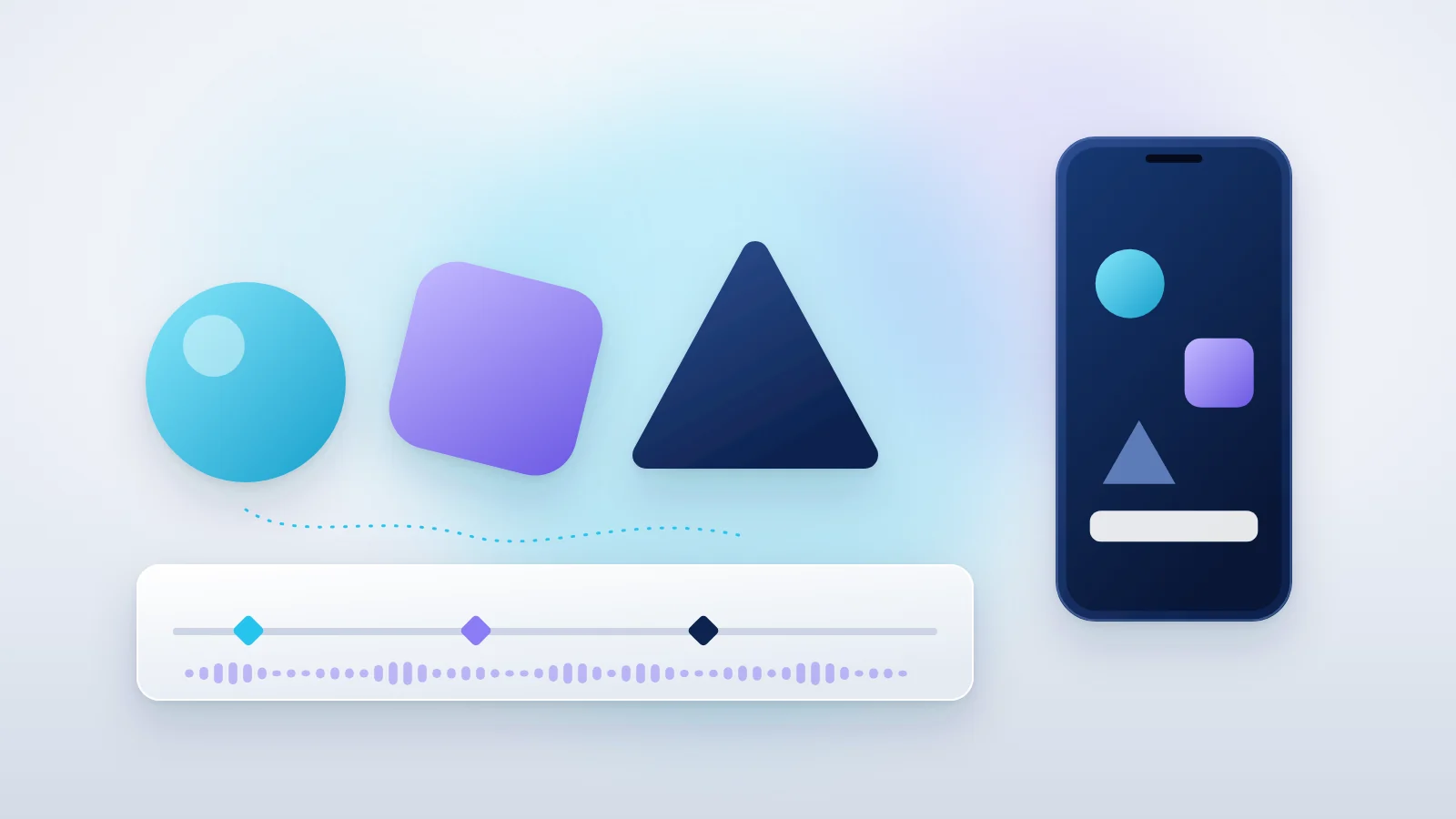
אחרי שהגרסה הפשוטה עובדת, נסו תוספת אחת. בחרו לפי התפקיד שלה בסיפור ושמרו גרסה נפרדת להשוואה.
| אפקט | מתי הוא עוזר | בדיקה מהירה |
|---|---|---|
| כותרת עם עומק | כשהפתיח צריך מסגרת | הכותרת נקראת לפני שהיא נעלמת |
| הקפאת המחשה | כשצריך לעצור על כפתור | הקפיאו רק את ההמחשה, והקול ממשיך |
| שכבה מאחורי הדוברת | כשמיקום מאפשר עומק | בדקו קצוות שיער ומסכה; הפנים נשארות גלויות |
| מסך מפוצל | כשצריך לראות דוברת וממשק | שם הכפתור קריא גם בטלפון |
| צליל נקודתי | כשמסמנים מעבר או לחיצה | הצליל חלש מהדיבור ומופיע רק במקום הנכון |
| סיום שחוזר לפתיחה | כשהרעיון עובד כלופ | הסיום עדיין נשמע שלם לפני החזרה |
עבוד על עותק של הגרסה המאושרת. בזמן [מילת עוגן או טווח] הוסף רק [אפקט אחד] למשך [זמן]. שמור את קול המקור ואת הכתוביות. דווח על כניסה ויציאה והראה איך זה נראה בפריים מהפלט. אם התוספת פוגעת בקריאות או בשמע, השאר אותה בגרסת ניסיון.שמרו את מפת החיתוכים ואת קובץ ה־SRT גם אחרי הפרסום. בפרויקט הבא תוכלו לשכפל את סגנון הכתוביות, את מיקום ההמחשה ואת סדר הבדיקות, ולהתאים מחדש את הזמנים לדיבור.
מפת החיתוכים לתרגול
פתחו אותה בגיליון או בעורך טקסט. לקליפ משלכם החליפו את הטווחים לפי הדיבור בפועל.
רוצים לערוך את הסרטון הראשון של העסק שלכם?
בקורס אחד על אחד עם קלי עובדים על חומר גלם שלכם. בוחרים פתיח, עורכים את הקליפ, בודקים את העברית ומכינים תהליך שאפשר לחזור עליו בסרטון הבא.
שאלות נפוצות
למי המדריך מתאים?
לבעלי עסקים ולמי שמנהלים את השיווק בעצמם. רמת המדריך: בינוני, מתאים למי שכבר מכיר את הכלים הבסיסיים.
המדריך חינמי? הכלים עולים כסף?
המדריך חינמי. הכלים המרכזיים במדריך: Claude Code, Codex, HyperFrames. לחלק מהכלים יש שימוש חינמי מוגבל ולחלקם נדרש מנוי, ולכן כדאי לבדוק את המחיר העדכני באתר של כל כלי.
אפשר לעשות את זה יחד עם ליווי אישי?
כן. בהדרכה אישית אחד על אחד עם קלי עובדים על החומרים של העסק שלכם, בודקים את התוצאה ובונים תהליך שאפשר לחזור עליו. הפרטים באזור הקורסים.
מלווה בעלי עסקים בשיווק, בתוכן ובעבודה עם AI, ומנחה את הכשרת WORK SMART. לקורות החיים של קלי