בקצרה
מצלמים חומר מקור, יוצרים כפיל ב־HeyGen ומחברים לו קריינות בעברית. המדריך מראה איך לבדוק סנכרון שפתיים והגייה, ואיך להשוות בין הקול שהקלטתם לקריינות שנוצרה ב־ElevenLabs.
בסוף המדריך יהיה לכם: סרטון של כפיל דיגיטלי שלכם שמדבר עברית, עם הגייה וסנכרון שבדקתם.
עודכן: נובמבר 2026-
 HeyGenכלי מרכזי
-
 ElevenLabsאופציונלי
שלב 1: בוחרים מסלול ומכינים שלושה קבצים
| כלי | מה הוא עושה | מתי צריך אותו |
|---|---|---|
| HeyGen | יוצר כפיל מתוך סרטון שלכם ומניע את הפנים לפי הקריינות | במסלול המרכזי |
| מקליט קול בטלפון או במחשב | מקליט את הטקסט שייאמר בסרטון הראשון | המסלול המהיר להשוואה מול הקול האמיתי |
| ElevenLabs | משכפל קול מורשה ומפיק קובץ קריינות מתסריט בעברית | כשאתם רוצים להפיק קריינות חדשה מהקלדה |
| Claude Code או Codex עם HyperFrames | מרכיב את הסרטון שכבר יצא מ־HeyGen, מוסיף כתוביות והמחשות ומרנדר MP4 | לעריכה אחרי יצירת הכפיל. אפשר להשתמש גם בעורך וידאו רגיל |
פתחו HeyGen בדפדפן והתחברו. במדריך עובדים ישירות באתר. לפני הצילום ודאו שבחשבון יש מקום ל־Digital Twin ושאפשר להשתמש ב־Custom Audio ולהוריד את הווידאו באיכות שאתם צריכים. בדקו את הקרדיטים שמוצגים בחשבון לפני הפקה. אם תרצו לשכפל קול בסעיף 5, פתחו גם ElevenLabs ובדקו אם המסלול כולל Instant Voice Clone והרשאה לשימוש המסחרי שאתם מתכננים.
| מה מקליטים | מה יש בקובץ | לאן הוא נכנס |
|---|---|---|
| סרטון אימון | הפנים, התנועה והקול הטבעי שלכם, בטייק רציף | יצירת הכפיל ב־HeyGen |
| סרטון הסכמה | האדם שמופיע בצילום קורא את הנוסח ש־HeyGen מציג | אימות ההסכמה ב־HeyGen |
| קריינות לרילס | רק הטקסט שהכפיל צריך לומר בסרטון המסוים | Custom Audio של הסצנה, מוקלט או מופק ב־ElevenLabs |
שלב 2: מצלמים סרטון אימון שהכפיל יוכל ללמוד ממנו
- הציבו טלפון על חצובה בגובה העיניים. אם המטרה היא רילס, התחילו באנכי 9:16, 1080p ו־30fps. שבו או עמדו מול רקע שקט. השאירו קצת מקום מעל הראש, וודאו שהידיים נשארות בגבולות הפריים כשהן עולות באופן טבעי.
- פנו לכיוון חלון עם אור רך או מקור אור קדמי. התרחקו מאור שמש ישיר ומאור חזק מאחור. כבו מסך או מאוורר שיוצרים הבהוב או רעש. אם החדר מהדהד, עברו למקום עם וילון או שטיח ובדקו שוב.
- צלמו 10 שניות ניסיון. דברו בגובה ובעוצמה הרגילים שלכם. פתחו את הסרטון באוזניות ובדקו ששומעים כל מילה, שהמיקוד נשאר על העיניים ושהמצלמה לא מחליפה בהירות. הזיזו את הטלפון לפני הצילום הארוך אם הפריים חתוך.
- צלמו כשתי דקות רציפות לתרגיל המלא. במסלול הווידאו של Avatar IV יש גם אפשרות לצילום מהיר של כ־30 שניות, אם היא מוצגת. לתוצאה טובה יותר התחילו בטייק הארוך ובהנחיות שהמסך מציג. התנהגו כמו בסרטון רגיל: מבט לעדשה, תנועות ראש קטנות, ידיים בצורה טבעית וקצב דיבור משתנה מעט. השאירו את הקול המקורי בתוך הווידאו גם אם בהמשך תעלו קריינות נפרדת. אם נתקעתם לרגע, אפשר להמשיך. אם צריך טייק חדש, התחילו מהתחלה והימנעו מחיבור קטעים.
- צפו בחומר מהתחלה, מהאמצע ומהסוף. אם הפנים יוצאות מפוקוס, יש קולות של אנשים נוספים או שהשמע נקטע, הקליטו שוב. תנו לקובץ שם ברור, למשל twin-training-take-02.mp4, ושמרו גם עותק מקומי.
טקסט אימון להקראה בקצב שלכם
הטקסט משלב שאלה, הסבר, מספרים ושמות כלים, כדי שתדברו בכמה קצבים ובצורות הגייה שאתם משתמשים בהן בעבודה. מדדו זמן בפועל. אם סיימתם לפני שתי דקות, הוסיפו דוגמה משלכם והמשיכו באותו טייק. את הטקסט הזה מצלמים לאימון. את סרטון ההסכמה מצלמים לפי מה שיופיע במסך.
כשבעלי עסקים שואלים אותי מה הדבר הראשון שכדאי לעשות עם בינה מלאכותית, אני מחזירה להם שאלה. איזו משימה אתם עושים שוב ושוב במהלך השבוע? יכול להיות שאתם כותבים תיאור למוצר, עונים לאותן שאלות בוואטסאפ, או שומרים סרטונים בטלפון כי עדיין לא היה לכם זמן לערוך אותם.

אני מתחילה ממשימה אחת. נגיד שצילמתי סרטון קצר שבו אני מסבירה איך לבחור תמונה לעמוד מוצר. אני פותחת את הסרטון, מקשיבה למשפט הראשון ושואלת את עצמי אם ברור מה הצופה יקבל. לפעמים מספיק להזיז משפט אחד להתחלה. לפעמים צריך להראות את המסך בדיוק ברגע שאני אומרת איפה ללחוץ.

עכשיו בואו ניקח דוגמה אחרת. יש לי שלוש תמונות של אותו מוצר. באחת רואים את הצבע בצורה טובה, בשנייה אפשר לקרוא את התווית, ובשלישית רואים את הגודל ליד חפץ מוכר. איזו תמונה הייתי בוחרת? זה תלוי בשאלה שהלקוח שואל. אם הוא רוצה להבין גודל, אני אראה לו את התמונה השלישית. אם חשוב לו לקרוא את הפרטים, אשתמש דווקא בתקריב.

גם כשאני משתמשת ב־ChatGPT או ב־Codex, אני נותנת דוגמה ומסבירה מה צריך להישאר בדיוק כמו שהוא. שם העסק, מחיר ותנאי מבצע הם פרטים שאני בודקת בעצמי. אם מחיר הוא מאה ארבעים ותשעה שקלים, אני רוצה לשמוע את המספר בשלמותו ולראות אותו כתוב נכון.

בסוף אני פותחת את התוצאה בטלפון. אני צופה פעם אחת עם קול ופעם אחת בלי קול. אם אני מבינה מה לעשות גם בלי לשמוע את הסרטון, הכתוביות והעיצוב עושים את העבודה שלהם. ואם משהו עדיין מבלבל, אני בוחרת שינוי אחד, מתקנת אותו ובודקת שוב. ככה גם תהליך חדש הופך בהדרגה להרגל שאפשר לחזור עליו.כתוב טקסט אימון טבעי בעברית לדוברת שעובדת ב-[תחום]. תן טקסט באורך שמתאים לכשתי דקות בקצב דיבור נוח, עם שאלה, הסבר פשוט, דוגמה אמיתית שאוכל להשלים, מספרים במילים, ושני מונחים באנגלית שאני אומרת בדרך כלל. כתוב כאילו אני מסבירה למצלמה לקבוצה של בעלי עסקים. שמור על משפטים שנעים להקריא ועל כמה סוגי אינטונציה. בלי סלוגנים ובלי ניסוח של הסכמה לשיבוט. הצג בסוף רעיון לדוגמה נוספת אם ההקלטה קצרה מדי.שלב 3: יוצרים את הכפיל ומאשרים הסכמה ב־HeyGen
- בממשק HeyGen פתחו Avatars → New Avatar → Clone a Real Person. אם בממשק שלכם מופיע Create Avatar במקום New Avatar, פתחו אותו ובחרו במסלול המבוסס על סרטון. בשלב הבא בחרו בקליטה מהמצלמה או בייבוא של סרטון האימון.
- העלו את הטייק שבדקתם, או השתמשו באפשרות הקלטה במסך אם הצילום מוכן. בחרו שם שקל לזהות בסטודיו, למשל ״קלי | מצלמה קדמית״. בדקו שהתצוגה מציגה את האדם הנכון ושיש קול.
- עברו למסך ההסכמה. הקליטו את האדם שמופיע בצילום כשהוא קורא את הנוסח שמופיע על המסך בדיוק. אם הנוסח כולל קוד, קראו גם אותו בקול. שמרו על תאורה טובה ועל פה גלוי. אם מופיעה אפשרות QR, אפשר להשתמש בה בהתאם להוראות של HeyGen.
- חזרו ל־Avatars והמתינו לסטטוס שמאפשר להשתמש בכפיל. אם הסרטון נדחה, פתחו את הכרטיס וקראו את סיבת הדחייה. טפלו בסיבה אחת בכל פעם, למשל אודיו חלש או נוסח הסכמה חסר. אם יש הגבלה על יצירה מחדש, בדקו אותה בחשבון לפני מחיקה.
- לאחר שהכפיל מוכן, עברו לסעיף 4 והשתמשו בו בסצנת ניסיון אחת. אם החשבון מציג בחירת מנוע, בחרו אפשרות שתומכת ב־Video Look ובדקו את הקרדיטים שמופיעים. כשמראה הפנים מרגיש לא טבעי, חזרו קודם לחומר האימון ולמסגור.
שלב 4: מפיקים סרטון ראשון עם הקול המוקלט שלכם
- הקליטו בטלפון או במיקרופון משפט קצר. שמרו כ־MP3 או WAV אם הממשק מקבל אותו. בחרו טייק נקי ופתחו אותו לפני ההעלאה. השאירו נשימה קצרה בתחילה ובסוף והימנעו ממוזיקה.
- ב־HeyGen פתחו Create → Create a Video → Portrait והיכנסו ל־AI Studio. בחלונית האווטאר בחרו את הכפיל האישי וודאו שהוא מופיע על הקנבס. השאירו מרווח סביב הראש, ובחרו סצנה אחת לניסוי.
- בסצנה שבה הכפיל מופיע פתחו את Script → Upload Audio והעלו קובץ MP3 או WAV. בחלון Confirm Audio, אם מופיע Voice Mirroring, השאירו אותו כבוי כדי לשמור על הקול שכבר הקלטתם. לחצו Add audio או Add to Scene, והאזינו לרצועה שמופיעה בסצנה. הוספת אודיו דרך Music או Assets יכולה לשמש כרקע, ולכן בדקו שהקריינות מופיעה באזור Script.
- לחצו Submit או Generate, בדקו את בחירת האיכות במסך, והמתינו לקובץ. אחרי שהווידאו מוכן, פתחו Projects, לחצו על שלוש הנקודות בכרטיס הסרטון ובחרו Download אם מוצע. אפשר גם לפתוח את הסרטון וללחוץ על כפתור ההורדה בחלק העליון. שמרו את ה־MP4 בשם twin-he-v01.mp4. לפני מעבר ל־ElevenLabs בדקו את קובץ ה־MP4 בפתיחה, באמצע ובסוף עם אוזניות. חפשו תנועת שפתיים ברורה במילים ״מכינה״, ״בטלפון״ ו״מתקנת״ מתוך הטקסט שלמטה. ב־HeyGen תנועת השפתיים הסופית נוצרת בזמן ההפקה, לכן תצוגת הסטודיו מספיקה לבדיקת האודיו והמסגור.
רוצים לראות איך אני מכינה סרטון לעסק? אני בוחרת רעיון אחד, כותבת שלושה משפטים ובודקת איך זה נראה בטלפון. אם משהו לא ברור, אני מתקנת רק את הקטע הזה.אם הכפיל מפספס את הפתיחה, ודאו שהקריינות מחוברת לסצנה הנכונה ושאין לפני הדיבור קטע שקט ארוך. אם הסנכרון טוב ואתם רוצים להפיק טקסטים חדשים בלי להקליט כל פעם, עברו לסעיף 5. שמרו על אותו אווטאר, אותו מסגור ואותו טקסט כדי להשוות. אם הקול המוקלט מתאים לסרטון, אפשר להמשיך ישירות ל עריכת ה־MP4 .
שלב 5: אופציונלי • מוסיפים קול משוכפל ב־ElevenLabs
- ב־ElevenLabs פתחו Voices, לחצו Add a new voice או על סימן הפלוס ובחרו Instant Voice Clone. הקליטו מראש דוגמה של כדקה עד שתי דקות של קול יחיד. שמרו על מרחק קבוע מהמיקרופון ועל שיחה טבעית. רחש מזגן, הד ומוזיקה עלולים להיכנס למאפיינים שהמערכת לומדת.
- העלו את ההקלטה או הקליטו דרך המסך. בחרו שם ברור, אשרו שיש לכם זכות והרשאה להשתמש בקול ושמרו. פתחו את הקול מתוך My Voices. אם האפשרות לא זמינה, המסלול עם קול מוקלט כבר מאפשר לסיים את הסרטון הראשון.
- פתחו Text to Speech ובחרו את הקול שיצרתם. במסך בחירת המודל בחרו Eleven v4 אם הוא זמין בחשבון ו־Hebrew מופיעה ברשימת השפות שלו. אפשר לבדוק גם Eleven v3, שתומך בעברית. הדביקו תחילה את אותו טקסט מהניסוי. צרו גרסה אחת והאזינו לה במלואה לפני הורדה. כשמילה בולטת נשמעת לא טבעית, שנו רק אותה ובדקו שוב. אפשר לנסות ניקוד ממוקד או איות פונטי בגרסת הקריינות ולהשאיר את הכתוביות בנוסח המאושר.
- הורידו את הטייק שאישרתם, למשל narration-he-v02.mp3. שכפלו את סצנת הניסוי ב־HeyGen, החליפו רק את Custom Audio והשאירו את Voice Mirroring כבוי אם הוא מופיע. הפיקו מחדש והשוו את ההגייה, הקצב ותנועות השפתיים מול הגרסה עם הקול המוקלט.
- בחרו את הגרסה שנשמעת כמו הסגנון שלכם. אם הקול המשוכפל דומה בגוון אבל מדבר מהר מדי או שם דגש במקום לא טבעי, הקליטו מחדש את דוגמת האימון או הישארו עם הקול המוקלט לסרטון הזה.
| בתסריט לכתוביות | גרסה שאפשר לנסות לקריינות | מה בודקים |
|---|---|---|
| 149 ₪ | מאה ארבעים ותשעה שקלים | המספר נשמע בבירור |
| 15.11 | חמישה עשר בנובמבר | המודל לא קורא את התאריך כרצף ספרות |
| Nuevo Digital | נואבו דיגיטל | ההגייה תואמת לשם המותג |
| AI | איי איי או בינה מלאכותית | הגייה טבעית בתוך המשפט |
ערוך את התסריט הבא לשתי גרסאות. א׳ מיועדת להקראה ב-ElevenLabs: כתוב מספרים במילים, התאם פיסוק לנשימות, והצע איות פונטי לשמות שהגייתם עלולה להשתבש. ב׳ מיועדת לכתוביות: שמור איות מותג, סימני מטבע ומספרים כפי שאישרתי. הפרד כל גרסה בכותרת והחזר גם רשימה של מילים שאני צריכה להאזין להן. אל תשנה הבטחה, מחיר, תאריך או משמעות. תסריט: [הדביקו כאן].שלב 6: עורכים את ה־MP4 עם HyperFrames או בעורך רגיל
התחילו מהקובץ שאישרתם ב־HeyGen. אם אתם צריכים רק כתוביות וחיתוך קצר, אפשר לפתוח את ה־MP4 בעורך שאתם כבר מכירים. אם אתם רוצים לעבוד עם Claude Code או Codex ולהשתמש בתבנית גם בסרטון הבא, בנו קומפוזיציית HyperFrames בתיקייה מקומית.
מכינים את התיקייה ובודקים שהרינדור עובד
- צרו תיקייה בשם twin-reel. בתוכה צרו raw-videos לקליפ מ־HeyGen ולהקלטות המסך, references לדוגמאות סגנון, assets לגופן וללוגו, ו־renders לתוצרים. תנו לקליפ שם ברור, למשל raw-videos/twin-he-v01.mp4. העבירו רק חומר שאתם מורשים לערוך. שמרו את צילום האימון ואת סרטון ההסכמה במקום אחר.
- פתחו את התיקייה ב־ Claude Code או ב־ Codex למחשב . למסלול CLI התקינו גרסת Node.js תואמת ובדקו שהטרמינל והעוזר עובדים מאותה תיקייה. גרסת LTS עדכנית היא נקודת התחלה. אפשר להוריד אותה מ־ Node.js .
- אם תוסף HyperFrames כבר מותקן, השתמשו בסקילים ובפקודות שהוא מספק. אפשר גם להתקין את הסקילים מהמאגר הרשמי באמצעות npx skills add heygen-com/hyperframes, לבחור את העוזר בשלב ההתקנה ולפתוח אותו מחדש. בדקו גם FFmpeg ואת דפדפן הרינדור באמצעות doctor. הדביקו את פרומפט בדיקת הרינדור. בקשו קובץ של שלוש שניות ופתחו אותו בפועל לפני שמתחילים לערוך.
node --version
npx --version
ffmpeg -version
npx hyperframes browser ensure
npx hyperframes doctorעבוד מתוך תיקיית twin-reel. בדוק ש-Node.js, npx ו-HyperFrames זמינים ושיש raw-videos, references, assets ו-renders. אם חסר רכיב, ציין מה חסר ובקש אישור לפני התקנה. צור קומפוזיציית בדיקה אנכית 1080x1920 באורך 3 שניות, עם הכותרת המדויקת ״בדיקת כתוביות בעברית״. שמור כ-renders/test-rtl.mp4. הצג נתיב, משך, רזולוציה ותוצאת lint אם זמין. אל תעבד עדיין את סרטון הכפיל. אם נוצרה רק תצוגה מקדימה, ציין שה-MP4 עדיין חסר.מתזמנים את הכתוביות ואת ההמחשה
פתחו את ה־MP4 בנגן, האזינו ורשמו איפה כל משפט מתחיל ונגמר. אפשר לתת לעוזר תמליל מתוזמן או להשתמש בתמלול זמין ואז לתקן מול השמע. טקסט הקריינות המקורי עוזר לבדוק שמות, אבל זמני הכתוביות נקבעים מהקובץ שיצא. אחרי חיתוך, מדדו מחדש מול ציר הפלט. אפשר להציג כמה מילים בכל פעם בשורה אחת. בכתובית עם עברית ומילה באנגלית, בדקו ידנית את הסדר בנגן.
| חלק | דוגמת מסר | מה רואים |
|---|---|---|
| פתיחה | ״רוצים להעלות יותר תוכן לעסק?״ | הכפיל בפריים יציב, כותרת קצרה לצד הפנים |
| הדגמה | ״אני מתחילה מרעיון אחד״ | הקלטת מסך אמיתית שנכנסת בדיוק במילה ״רעיון״ |
| סיום | ״תתחילו מסרטון אחד קצר״ | חוזרים לפנים ומשאירים זמן לקריאת המשפט האחרון |
ערוך את raw-videos/twin-he-v01.mp4 לרילס אנכי 1080x1920 באמצעות HyperFrames. קרא את הטקסט המאושר [הדביקו כאן] והשווה לקול בפועל או לתמליל מתוזמן שסיפקתי. לפני רינדור, הצג מפת קטעים עם זמני מקור ופלט. שמור את השמע המקורי של הקליפ מחובר לתמונה בכל חיתוך. אל תוסיף קריינות כפולה, אל תשנה מהירות ואל תחתוך תחילת מילה. הוסף כתוביות בעברית RTL בשורה אחת ככל שניתן, שמור איות מותג, והוסף המחשה אחת ב-[מילת עוגן] מתוך הקלטה מורשית, אם קיימת. הצג תצוגה מקדימה וייצא MP4 ל-renders אחרי אישור. שמור את המקור ללא שינוי. סמן מה בדקת ומה דורש צפייה שלי.מהתיקייה שבה נמצאת קומפוזיציית HyperFrames אפשר לפתוח תצוגה עם npx hyperframes preview, לבדוק את מבנה הקומפוזיציה עם npx hyperframes lint, ולרנדר עם npx hyperframes render --output renders/twin-reel-v01.mp4. אם הקומפוזיציה נמצאת בתיקייה פנימית, התאימו את נתיב הפלט ביחס אליה. אם פקודה לא מזוהה בגרסה שהותקנה, הריצו אותה עם --help ובדקו מה נתמך. פתחו את ה־MP4 בנגן. Preview תקין הוא רק תחנת ביניים.
לחצו Play כדי לראות שלושה כרטיסים אנכיים עם כתוביות מתוזמנות. זהו תרגיל המחשה ללא קול. את הכפיל עצמו יוצרים מהצילום והקריינות שלכם.
קובץ ה־SRT מתוזמן להמחשה בלבד. בסרטון שלכם מודדים זמנים מחדש לפי הדיבור.שלב 7: בונים המחשות שאפשר לשלב בלי להסתיר את הפנים
בחרו המחשה אחת שתעזור להבין את מה שנאמר. אם המטרה היא להראות איפה לוחצים, צלמו את המסך שלכם והסתירו פרטי חשבון. אם המטרה היא להסביר רעיון, השתמשו באייקון או בתרשים. השאירו את העיניים והפה גלויים בקטע דיבור, ואת הכותרת והכתוביות כשכבות טקסט נפרדות כדי לשמור על עברית קריאה.
שקף לפתיחה או לעמוד המדריך
הניחו צילום שלכם בצד אחד ומסגרת אנכית עם פריים מהכפיל בצד השני. שמרו גודל דומה לשני הפריימים. הוסיפו ״צילום מקורי״ ו״כפיל דיגיטלי״ כשכבות טקסט. אם השתמשתם בפריים שהופק באמת, אפשר להשוות נקודת מבט, תאורה ופריימינג בלי לשנות את הצילומים.
Create a 16:9 editorial background for comparing two real portrait video frames. Pale lavender canvas, two equal empty 9:16 frames side by side, slim plum outlines, and empty space above each for Hebrew labels added later. Do not draw faces, people, logos, product screens or text. Keep the design quiet and readable on mobile.המחשה בתוך הרילס
כשנאמר ״מצלמים, מקליטים ומחברים״, אפשר להציג שלושה אייקונים שנכנסים לפי המילים. הוסיפו את התוויות בעברית בעורך. הציגו את הכפיל במסך מלא לפני ואחרי ההמחשה. בהקלטת מסך, כוונו את הכניסה למילה שהצופה שומע, כדי שיראה את הכפתור בדיוק כשהוא מוזכר.
Create three separate minimal line icons as transparent PNGs: a video camera on a tripod, a microphone with a small waveform, and a vertical phone with a play triangle. Consistent stroke width, deep plum line and a restrained lilac accent. No faces, no letters, no labels or logos. Leave equal padding around each icon for later animation and Hebrew labels.שלב 8: עושים בדיקה סופית ומתקנים לפי הסימפטום
פתחו את הסרטון פעמיים. בפעם הראשונה האזינו עם אוזניות ובדקו הגייה, נשימות, פתיחה וסיום. בפעם השנייה צפו בטלפון בלי סאונד ובדקו כתוביות, קרופ וקריאות. בייצוא סופי לרילס כוונו ל־1080×1920 כשהאפשרות זמינה, ושמרו גם SRT אם הכתוביות יידרשו בנפרד. חזרו לשפתיים במילים כמו ״בדיוק״, ״ממש״ ו״פעם״. אם הן נראות מאוחרות, בדקו קודם את קובץ ה־HeyGen המקורי כדי לדעת אם הבעיה נוצרה שם או בעריכה.
| אם קרה הדבר הזה | בודקים קודם | מה מתקנים |
|---|---|---|
| ההסכמה נדחתה | הודעת הכרטיס, זהות האדם, הנוסח והקוד אם הופיע | הקליטו הסכמה לפי המסך באור ובשמע ברורים |
| הפנים נראות קפואות או לא דומות | תאורה, איכות, מיקוד והבעה בחומר האימון | בחרו טייק יציב וטבעי יותר או Look מתאים שכבר קיים |
| שפתיים לא זזות | האם האווטאר על הקנבס והאודיו ב־Custom Audio של הסצנה | החליפו את שיוך האודיו והפיקו קטע קצר לבדיקה |
| סנכרון טוב ב־HeyGen ושגוי בפלט הערוך | נקודת חיתוך, שינוי מהירות או רצועת קול כפולה | חתכו קול ותמונה יחד וייצאו מחדש מאותו MP4 |
| מילה בעברית נשמעת עקום | האם זה קורה באודיו עוד לפני HeyGen | שנו פיסוק או איות בקריינות והפיקו מחדש את המשפט |
| כתוביות חתוכות או מעורבבות | כיווניות RTL, גופן ומיקום ביחס לשולי המסך | בדקו שורה אחת עם עברית ומספרים בפריים מיוצא |
| קיבלתם רק Preview | נתיב קומפוזיציה, תוצאת lint ונתיב קובץ | פתחו את קובץ ה־MP4 והשתמשו ב־doctor אם הרינדור נכשל |
בגרסה renders/twin-reel-v01.mp4 מופיעה הבעיה [תיאור] בין [זמן התחלה] ל-[זמן סיום]. בדוק אם היא קיימת כבר ב-MP4 של HeyGen או נוצרה בעריכה. שנה רק [כתובית, שיוך נכס, או חיתוך] בהתאם לממצא. שמור גרסה v02, תן נתיב, והסבר מה השתנה. אם צריך להפיק מחדש את הקול או את הכפיל, עצור בשלב האבחון והצג את הפעולה הנדרשת.שלב 9: בונוסים לשימוש חוזר
מכינים שלושה סרטונים מאותו כפיל
בחרו שלוש שאלות אמיתיות של לקוחות. לכל שאלה כתבו משפט פתיחה, תשובה של שני משפטים וקריאה אחת לפעולה. שמרו אותה תאורה וקומפוזיציה. תנו לכל סרטון שם נפרד, ושמרו לידו את התסריט, גרסת האודיו והכתוביות שאושרו. אם השאלה דורשת הדגמה, השתמשו במסך אמיתי כדי לתת ערך גם למי שצופה בלי קול.
מצלמים פעם אחת גם גרסת ייחוס אמיתית
הקליטו את הטקסט הקצר מול המצלמה בדיוק כפי שתרצו שהכפיל יישמע. השוו לקול משוכפל בעוצמה דומה. אפשר לתת למישהו שמכיר אתכם לשמוע בלי להגיד מראש איזו גרסה משוכפלת, ולשאול באיזה משפט הדיבור נשמע הכי טבעי. השתמשו במשוב על אותו משפט כדי לתקן פיסוק, הגייה או חומר אימון.
בוחרים מתי הכפיל מתאים
כפיל מתאים במיוחד להדרכות קצרות, הסבר על שירות או מענה על שאלות חוזרות. לסיפור אישי או להדגמה שבה צריך להראות פעולה עם הידיים, אפשר לשלב קטע אמיתי. בפרסום שמרו על הנחיות הפלטפורמה לגבי תיוג תוכן סינתטי ובדקו שלצופה ברור כיצד הסרטון נוצר במקום שבו זה רלוונטי.
הנה שלוש שאלות אמיתיות של לקוחות שלי: [שאלות]. כתוב לכל שאלה תסריט דיבור בעברית של 15–25 שניות. שמור משפטים טבעיים להקראה, הסבר אחד וקריאה אחת לפעולה. תן לכל תסריט גם מילת עוגן להצגת צילום מסך או אייקון. כלול רשימת שמות ומספרים שצריך לבדוק בהאזנה. אם חסר מידע, שאל במקום להמציא.רוצים ליצור כפיל דיגיטלי לעסק שלכם?
בקורס אחד על אחד עם קלי בונים תהליך שמתאים לתוכן שאתם רוצים להפיק. עובדים על צילום האימון, בודקים את הקול והעברית ומכינים סרטון ראשון שאפשר להמשיך לערוך ולשכפל.
שאלות נפוצות
למי המדריך מתאים?
לבעלי עסקים ולמי שמנהלים את השיווק בעצמם. רמת המדריך: מתחילים, מתאים גם למי שעוד לא עבד עם הכלים.
המדריך חינמי? הכלים עולים כסף?
המדריך חינמי. הכלים המרכזיים במדריך: HeyGen. לחלק מהכלים יש שימוש חינמי מוגבל ולחלקם נדרש מנוי, ולכן כדאי לבדוק את המחיר העדכני באתר של כל כלי.
אפשר לעשות את זה יחד עם ליווי אישי?
כן. בהדרכה אישית אחד על אחד עם קלי עובדים על החומרים של העסק שלכם, בודקים את התוצאה ובונים תהליך שאפשר לחזור עליו. הפרטים באזור הקורסים.
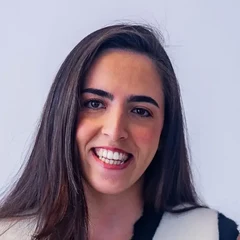
מלווה בעלי עסקים בשיווק, בתוכן ובעבודה עם AI, ומנחה את הכשרת WORK SMART. לקורות החיים של קלי