בקצרה
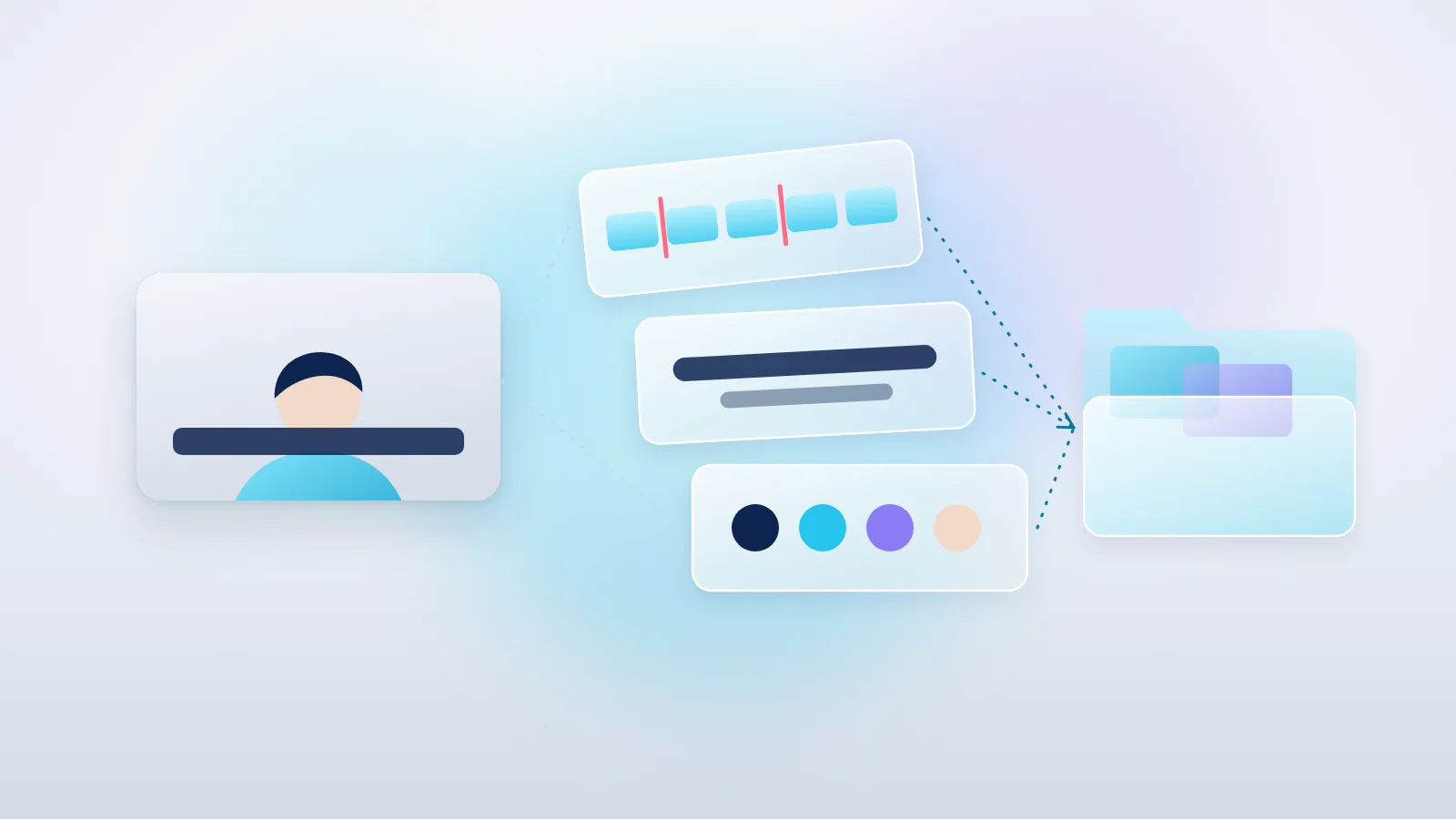
מפרקים סרטון שאהבתם לכללי עריכה שאפשר לחזור עליהם. שומרים את הסגנון כסקיל, מפעילים אותו על קליפ חדש ובודקים אילו החלטות הצליח לשחזר.
בסוף המדריך יהיה לכם: סקיל שמכיל את סגנון העריכה שלכם, ויודע להפעיל אותו על קליפ חדש.
עודכן: נובמבר 2026-
 Claude Codeכלי מרכזי
-
 Codexכלי מרכזי
-
 HyperFramesכלי מרכזי
-
 Node.jsכלי עזר
-
 FFmpegכלי עזר
- רפרנסמזהים החלטות עריכה
- סקילמתעדים כללים שאפשר לבדוק
- תוצרמריצים ומשווים שני קליפים
מה להכין לפני שמתחילים
- התקנה פעילה של Claude Code או של Codex. לעריכת הקליפים שלכם הכינו רילס אחד מאושר, שני קליפים חדשים ותמליל מתוזמן. אפשר להתחיל גם עם קובצי התרגול שכבר צורפו.
- לעריכת טקסט מספיק כל עורך ששומר קובצי Markdown ב־UTF-8. לרינדור מקומי של הדוגמה נדרשים Python ו־FFmpeg. אפשר לבדוק שהסקיל מופיע ולבנות מסמך סגנון לפני התקנת כלי הווידאו.
- זמן תרגול מומלץ הוא כחצי שעה להכנה, בדיקת גילוי והשוואה בין שתי דוגמאות.
- קפיצה להורדת הערכה כדי לפתוח תיקייה מוכנה.
שלב 1: בוחרים רפרנס ומפרקים אותו להחלטות
בחרו רילס ערוך שלכם שאתם אוהבים, וקליפ גולמי חדש מהסוג שתרצו לערוך שוב. הפעילו את הרפרנס פעם אחת בלי לעצור. בצפייה השנייה כתבו מה קורה בפועל, באיזה משפט זה קורה ואיך תדעו שהכלל הצליח. אם אתם עובדים עם העוזר, צרפו תמליל, זמנים וצילומי פריים. כשאין לו גישה לצפייה או להאזנה, אפשר לספק את התצפיות מהנגן.
| מה ראיתי ברפרנס | הכלל שאני שומרת | בדיקה |
|---|---|---|
| הסרטון מתחיל בשאלה שמסבירה מיד את הנושא | הסירו הקדמת הכנה רק אם השאלה נשארת מובנת | השאלה מתחילה בלי אות חסרה ונשמעת טבעית |
| כתובית קצרה נשארת מעל הקצה התחתון | השתמשו בקבוצת מילים אחת בכל פעם, ב־RTL ובגופן עברי | הכיתוב נקרא בנייד ולא עולה על הפנים |
| כשנאמר ״פותחים את הגלריה״ רואים את הפעולה | אם יש צילום מאושר, הציגו אותו במילת העוגן ושמרו את קול המקור | הפרט הנכון מופיע, קריא ונעלם לפני המשפט הבא |
בחרו עד שלושה כללים לתרגיל הראשון. אפשר להוסיף כלל שמע או גרפיקה לאחר שהפתיחה והכתוביות עובדות. שמרו רק החלטות שאפשר לזהות בתוצר. במקום ״תן לזה קצב״ כתבו ״הורד השהיה ארוכה שמפרידה בין שני משפטים, ובדוק בהאזנה ששניהם נשארים שלמים״.
יש לי רילס שאהבתי וקטע חדש לעריכה. הנה תמליל מתוזמן ותצפיות מהנגן: [הדביקו כאן]. חלץ שלושה כללים ניתנים לבדיקה: פתיח וחיתוך, כתוביות והמחשה. לכל כלל כתוב מתי מפעילים אותו, מתי לא, ובאיזה פריים או זמן אבדוק אותו. אם אין לך גישה למדיה, הסתמך רק על התצפיות. אל תעתיק נוסח, מוזיקה או גרפיקה של יוצר אחר.שלב 2: מכינים תיקייה ומתקינים סקיל מקומי לפרויקט
סקיל הוא תיקייה עם קובץ הוראות בשם SKILL.md. מסמך הסגנון מכיל את הבחירות של העסק. Claude Code או Codex קוראים את ההוראות ועובדים עם הקבצים. ייצוא וידאו דורש כלי מתאים כמו HyperFrames או FFmpeg ותלוי בסביבת העבודה.
- הורידו את ערכת התרגול בהמשך או צרו תיקייה בשם reel-skill-lab. שימו חומר מקור ב־source, צילום מסך או נכסים ב־assets, וכללי מותג ב־brand/style.md. שמרו תמלילים, מפות חיתוך וכתוביות ב־review ותוצרים ב־exports.
-
אם הורדתם ZIP, חלצו אותו לפני פתיחה. שורש הפרויקט הוא התיקייה שבה רואים את
brandואתsource. פתחו את שורש התיקייה ב־ Claude Code או Codex למחשב . אם הורדתם את הערכה, היא כבר כוללת את שני נתיבי הסקיל. אם בניתם ידנית, צרו רק את הנתיב שמתאים לכלי שבחרתם והדביקו את תוכן הקובץ. - פתחו סשן באותה תיקייה. אם יצרתם את תיקיית הסקילים אחרי פתיחת Claude Code, פתחו סשן חדש. ב־Codex רענון אוטומטי אפשרי. אם הסקיל אינו מופיע, נסו לפתוח מחדש. בדקו שהשם הוא
SKILL.mdושאין סיומת.txt. ב־Finder או בסייר הקבצים אפשר להציג קבצים מוסתרים, או לבקש מהעוזר להציג את הנתיב המלא.
| כלי | נתיב בתוך שורש הפרויקט | הפעלה ראשונה |
|---|---|---|
| Claude Code | .claude/skills/nuevo-reel-editor/SKILL.md | הקלידו /nuevo-reel-editor כדי להפעיל את הסקיל. ב־Claude Code אפשר לבדוק את הרשימה דרך /skills. |
| Codex | .agents/skills/nuevo-reel-editor/SKILL.md | ב־CLI או בהרחבת העורך הקלידו /skills או בחרו את הסקיל באמצעות $. בממשק אחר פתחו את הפרויקט ובחרו אותו מבורר הסקילים אם הוא מוצג. |
רואים מיד איפה שומרים כל קובץ
reel-skill-lab/
├── .claude/skills/nuevo-reel-editor/SKILL.md
├── .agents/skills/nuevo-reel-editor/SKILL.md
├── brand/style.md
├── source/
├── assets/
├── review/
└── exports/ (created after rendering)
אם בניתם ידנית, שמרו את הדוגמה כ־SKILL.md בתוך תיקיית nuevo-reel-editor המתאימה. השם בשדה name תואם לשם התיקייה. השדה description מסביר לכלי מתי להשתמש בסקיל. הוראות קבועות נשארות בגוף הקובץ. אם עובדים בשני הכלים באותו פרויקט, שומרים עותק זהה בשני הנתיבים ומעדכנים את שניהם יחד.
---
name: nuevo-reel-editor
description: Plan and review Hebrew talking-head reels from approved timed transcripts and a project style guide. Use for cut maps, captions, screen-demo overlays, and approved reel previews.
---
# עריכת רילס בעברית

1. קרא brand/style.md משורש הפרויקט. הצג את נתיב הקליפ, התמליל והנכסים. סמן מה חסר. קובצי source נשארים לקריאה בלבד.
2. קרא תמליל עם זמני מקור. אם חסרים זמנים או שאין גישה אמינה לשמע, בקש קלט או סמן בדיקה פתוחה. אל תנחש.
3. הצע מפת חיתוכים ב-review. לכל שורה תן זמן מקור, פעולה, סיבה וזמן פלט אם נשמרה. שמור שלילות, מחירים ותנאים. המתן לאישור לפני רינדור.
4. אחרי אישור, צור SRT ב-UTF-8 לפי ציר הפלט. בחר plain כברירת מחדל. ב-screen-demo הוסף לכל היותר נכס מסך מאושר אחד כשהמילה העוגנת נשמעת. אם הנכס חסר, הישאר על הדיבור וסמן בקשה.
5. בצע רינדור רק אחרי אישור ובאמצעות כלים זמינים. שמור גרסאות נפרדות ב-exports. אל תפרסם.
6. כתוב מה בדקת בפועל: זמן, רזולוציה, מספר ערוצי שמע או צפייה והאזנה. השאר בדיקות שלא בוצעו פתוחות.השתמש בסקיל nuevo-reel-editor. החזר את הנתיב המדויק של SKILL.md, את קובץ הסגנון שקראת ואת שני הכללים הראשונים שמצאת. רשום מה נמצא ב-source וב-review. בשלב הזה אל תחתוך ואל תרנדר. אם הסקיל אינו מזוהה, בדוק תיקיית שורש, שם קובץ ונתיב התקנה לפני שאתה ממשיך.בדיקת הצלחה. שם הסקיל מופיע בבורר של הכלי, והוא מצליח לקרוא את קובץ הסגנון מהפרויקט הנכון. תשובה שמציגה את הנתיב בלבד בודקת קריאת קובץ. בחרו את הסקיל בבורר כדי לבדוק שהכלי גם זיהה אותו כסקיל.
שלב 3: כותבים מסמך סגנון שבאמת אפשר לבדוק
פתחו brand/style.md. הוסיפו פנייה, פורמט, מיקום כתוביות וכללי חיתוך. כתבו מה לעשות כשחסר נכס. השאירו את ההוראות הקבועות ב־SKILL.md ואת החלטות העריכה במסמך הסגנון. כך, כשמשנים צבע או כלל, אפשר לעדכן קובץ אחד.
גרסה: v0.1
קהל ומטרה: [למי מדברים ומה הוא יוכל לעשות אחרי הצפייה]
פורמט: 9:16. קול מקור. כתוביות עבריות בקבוצות קצרות ובגופן [שם].
פתיח: שמרו את המשפט הראשון שמבהיר מה הצופה יקבל.
חיתוך: הסירו הכנה וחזרה רק אחרי האזנה. שמרו שלילה, מחיר ותנאי.
plain: נשארים על הדובר לאורך הקליפ.
screen-demo: על המילים [מילת עוגן] מציגים הקלטה מאושרת אחת, בלי קול נוסף.
אם אין נכס: נשארים על הדובר ומסמנים מה לצלם.
בדיקת יציאה: פתיח שלם, כתוביות RTL, אין קול כפול, שם גרסה ונתיב.אם אתם רוצים שהסקיל ילמד את השפה שלכם, התחילו מהחלפת כלל אחד. לדוגמה ״כתובית אחת בכל פעם״ ו״זום רק על כפתור שנזכר בדיבור״. הוסיפו לידם דוגמה שנראית טוב וחריג שמונע יישום אוטומטי. ככלל עבודה, גודל או משך הם נקודת התחלה. הקריאות בנייד קובעת אם צריך להתאים אותם.
שלב 4: מפעילים על קליפ ראשון ומאשרים חיתוכים
- הכינו תמליל עם זמן התחלה וסיום לכל משפט. אם כבר קיבלתם SRT מהמקור, השתמשו בו כקלט ובדקו מול ההקלטה. את הכתוביות לפרסום מחשבים שוב אחרי החיתוכים.
- בקשו מפת חיתוך בלבד. למשל, אם מוציאים 0–2 ו־5–7 במקור, המשפט שמתחיל בשנייה 7 יתחיל בשנייה 3 בפלט. בדקו כל גבול בנגן לפני שאתם מאשרים.
- אחרי אישור בקשו SRT מתוזמן לפי הפלט וקטע תצוגה אחד. אשרו את ההמחשה בנפרד. אם אין הקלטת מסך, השאירו את הדוברת בפריים ובקשו רשימת צילום.
במקור שומרים את שניות 2–5 ו־7–12. אחרי החיבור נשארות 8 שניות. בפלט הגלריה מופיעה מ־3 עד 5.
הפעל nuevo-reel-editor על source/plain.mp4. מצב plain. קרא review/A-transcript.tsv ואת brand/style.md. החזר ב-review מפת חיתוך עם זמן מקור, פעולה, סיבה וזמן פלט. סמן מה דורש האזנה. שמור על שלילה, מספרים ותנאים. אחרי שאאשר, כתוב SRT לפי ציר הפלט והצע ייצוא קצר. אל תרנדר לפני אישור. החזר נתיבים אמיתיים לקבצים.| מה שומרים | מאיפה לוקחים | למה זה חשוב |
|---|---|---|
| מפת חיתוך | מקור ופעולה מאושרת | אפשר לראות למה קטע הוסר |
| SRT | הזמן אחרי החיתוך | הכיתוב נשאר עם המשפט |
| MP4 ורשומת בדיקה | ייצוא מנגן ו־ffprobe | אפשר להבדיל בין בדיקה טכנית להאזנה אנושית |
שלב 5: מפעילים על קליפ שני ובודקים שהכללים מחזיקים
שמרו אותו סקיל ואת אותה גרסת סגנון. בקליפ א׳ בחרו plain. בקליפ ב׳ בחרו screen-demo והוסיפו את שם ההקלטה ואת מילת העוגן. בשני המצבים הקול צריך להישאר מהקליפ המקורי והכתוביות צריכות לעקוב אחרי אותו סוג של החלטות חיתוך.
| תרגיל | קלט ופעולה | תוצאה צפויה |
|---|---|---|
| א׳ • דיבור | מקור 10 שניות. מסירים 3–5 ושומרים 0–3 ו־5–10 | 8 שניות, צילום דובר לאורך כל הפלט |
| ב׳ • דמו מסך | מקור 12 שניות. מסירים 0–2 ו־5–7 ושומרים את השאר | 8 שניות, גלריה בשניות 3–5 בפלט עם קול המקור |
הפעל אותו סקיל ואותה גרסת brand/style.md על source/screen.mp4 ו-review/B-transcript.tsv. מצב screen-demo. הנכס המאושר הוא assets/gallery.mp4 והמילים ״פותחים את הגלריה״. הצג את הכניסה והיציאה בציר הפלט, שמור את קול המקור והשתק קול מההמחשה. אם הנכס חסר, השאר את הדובר וסמן פעולה נדרשת. שמור תוצאה בשם חדש ב-exports אחרי אישור.אותם כללי עריכה בשני מצבים
נגנו את שתי הדוגמאות. בשתיהן נשמרות כתוביות בעברית וקול המקור. רק בדמו השני מתחלף הפריים לגלריה בשניות 3–5. ההמחשות כוללות צלילי בדיקה.
מריצים את תרגיל הערכה עם תוצאה צפויה
חלצו את ערכת התרגול ופתחו טרמינל בתיקיית reel-skill-lab. הפקודות הבאות מרנדרות את מפות הדוגמה שכבר הוכנו. זהו רינדור של התרגיל המצורף. לסרטון משלכם השתמשו במפת החיתוך ובזמני ה־SRT שלו. הן דורשות Python 3 ו־
FFmpeg
עם libx264 ו־subtitles. לבדיקת הכתוביות השתמשו בגופן DejaVu Sans או התאימו את הגופן בקובץ התרגיל לגופן עברי שמותקן אצלכם. ב־Windows אפשר להשתמש ב־
py -3
במקום
python3
. אם פקודה לא מזוהה, פתחו טרמינל חדש אחרי ההתקנה ובדקו שוב.
python3 --version
ffmpeg -version
ffmpeg -hide_banner -h encoder=libx264
ffmpeg -hide_banner -h filter=subtitles
בפקודות האחרונות חפשו פירוט של המקודד והמסנן. אם מופיע ״Unknown״, נדרשת הפצת FFmpeg שכוללת אותם. אפשר עדיין לצפות בדוגמאות המוכנות באתר.
python3 tools/render-practice.py A
python3 tools/render-practice.py B
פתחו exports/A-practice.mp4 ו־exports/B-practice.mp4. הפלט אמור להיות אנכי 1080×1920 באורך שמונה שניות בכל אחד. ההמחשה מופיעה רק ב־B. הפקודה שומרת על קבצים קיימים. להרצה מחדש העבירו את הפלט הקודם לשם אחר. קובצי הדוגמה סכמטיים וכוללים צלילי בדיקה, כך שהם מדגימים תזמון ושמע, והבדיקה על קליפ דיבור אמיתי נעשית באוזניות.
מה לחפש בנגן. סביב 4.0 שניות ב־A רואים את מסגרת הדיבור. באותו זמן ב־B רואים את הגלריה. בשני הסרטונים יש כתובית אחת בכל פעם וקול שמגיע מהקליפ המקורי.
שלב 6: משנים כלל אחד ובודקים את שני הקליפים שוב
בחרו תקלה אחת. אם הכותרת פותחת לפני שהדוברת מגיעה לשאלה, שנו רק את כלל הכניסה. אם ההמחשה נכנסת בזמן אבל מסתירה את הכתובית, שנו את המיקום. הגדירו גרסה חדשה במסמך הסגנון ובקשו להפעיל שוב על A ועל B. בדקו שהשינוי פתר את התקלה וגם שהסגנון השני עדיין עובד.
| אם זה קרה | בדקו קודם | תיקון |
|---|---|---|
| הסקיל לא מופיע | שורש התיקייה, הנתיב, name ו־description | פתחו סשן חדש וודאו שאין סיומת נוספת |
| החיתוך אוכל תחילת משפט | גבול מקור מול השמע | הזיזו את הגבול ואשרו מחדש את זמני ה־SRT |
| מחכה לנכס בכל סרטון | המצב והכלל כשנכס חסר | קבעו plain כברירת מחדל |
| עברית מעורבבת עם אנגלית | גופן, RTL ופריים מיוצא | בדקו שורה משולבת והפרידו כיווניות לפי הצורך |
| מופיע ״בוצע״ בלי קובץ | נתיב, גודל וקובץ נפתח | בקשו פלט ממשי ודוח על מה שעדיין דורש בדיקה |
בדיקה מהירה לפני שמאשרים
- פתחו את ה־MP4 בפועל ובדקו שהוא אנכי ושכל הפלט קיים.
- האזינו לחיתוך הראשון ובדקו שלא נעלמה מילה, שלילה או תנאי.
- עצרו בפריים עם כתובית מעורבת ובדקו עברית, סימני פיסוק ומספרים בנייד.
- השוו את ההמחשה למילת העוגן ותעדו מה עדיין דורש בדיקה.
גרסת סקיל וסגנון: [v0.2]
קובצי קלט: [A] [B]
כלל ששונה: [שינוי אחד]
מה נבדק בפועל: [פתיח, חיתוך, שמע, כתוביות, פריים]
מה דורש צפייה או האזנה: [פתוח]
קובצי פלט: [נתיבים]
החלטה: [מאושר / נדרש תיקון]שלב 7: מכינים המחשה ושומרים תבנית לעבודה הבאה
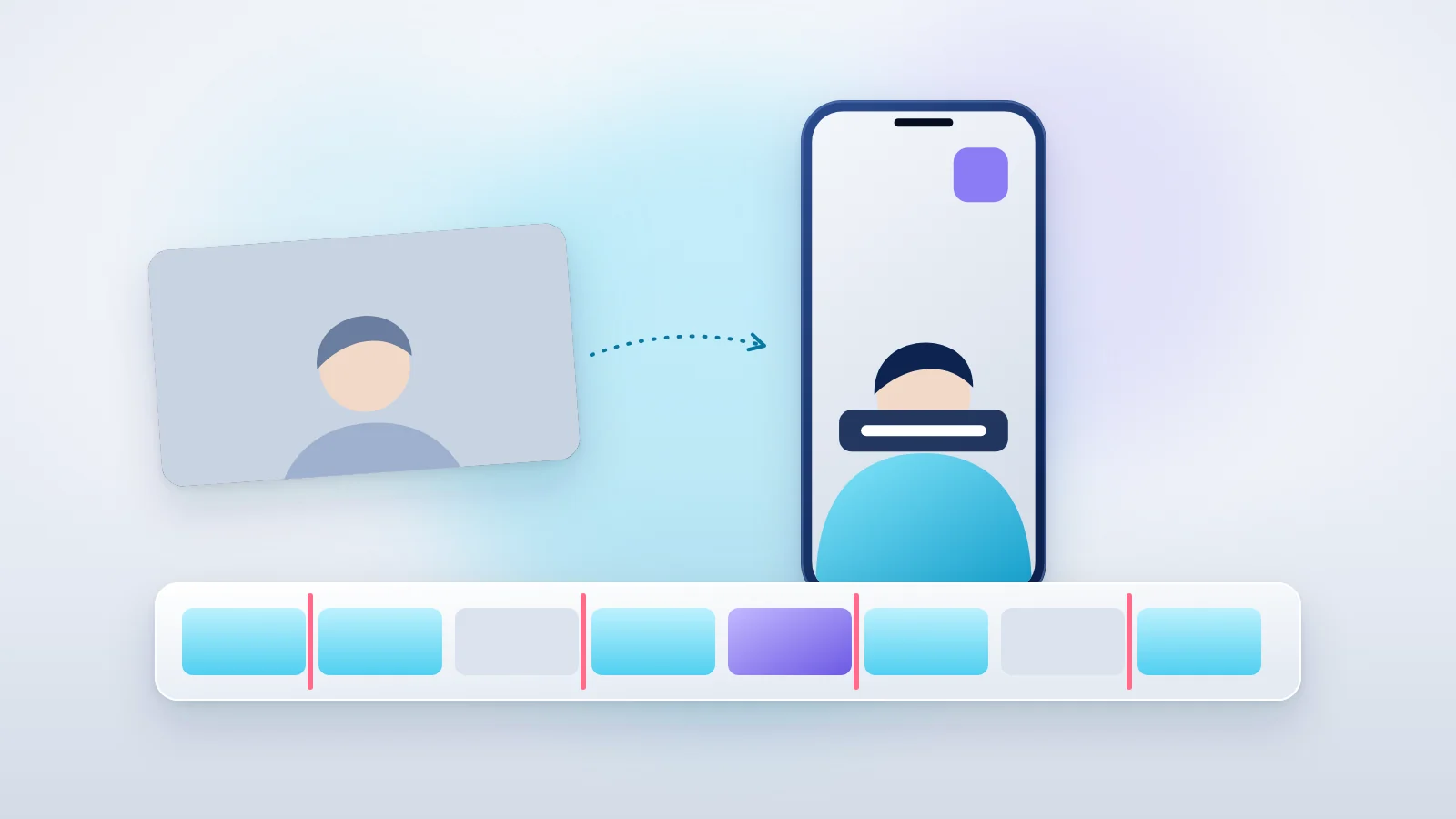
לשקף הדרכה הציגו את אותו רגע בשתי מסגרות אנכיות. כתבו מעל הראשונה ״דיבור בלבד״ ומעל השנייה ״המחשת מסך״. השאירו את שני הפריימים באותו קנה מידה כדי שאפשר יהיה לראות מה באמת השתנה. בעיצוב לרילס, אפשר להציג שלושה כרטיסים קצרים של ״כלל״, ״בדיקה״ ו״פלט״, כשהעברית נשארת שכבת טקסט נפרדת.
Create a clean 16:9 editorial background with two empty vertical video frames of equal size. Warm white, lavender border, plum accents. Leave room for short editable Hebrew labels above each frame and a small timing note below. No people, text, logos or fabricated UI. The real matching frames will be added separately.בונוס לשימוש חוזר: שמרו קליפ קצר שמראה את הסגנון שאישרתם, את קובץ הסגנון ואת שני מבחני הקבלה. בסרטון הבא עדכנו רק את חומר הגלם, התמליל ומילות העוגן. כשיש העדפת עריכה חדשה, החליטו אם היא כלל קבוע או חריג לפרויקט הזה.
ערכת תרגול להורדה
שני נתיבי סקיל, מסמך סגנון, שני קליפים, תמלילים, מפות חיתוך, כתוביות ופקודה לרינדור.
רוצים לבנות סקיל עריכה שמכיר את הסגנון שלכם?
בקורס אחד על אחד עם קלי בוחרים רילס שאהבתם, מתרגמים את ההחלטות לכללי עבודה ובודקים את הסקיל על חומר גלם שלכם.
שאלות נפוצות
למי המדריך מתאים?
לבעלי עסקים ולמי שמנהלים את השיווק בעצמם. רמת המדריך: מתקדם, מתאים למי שכבר עובד עם Claude Code או Codex.
המדריך חינמי? הכלים עולים כסף?
המדריך חינמי. הכלים המרכזיים במדריך: Claude Code, Codex, HyperFrames. לחלק מהכלים יש שימוש חינמי מוגבל ולחלקם נדרש מנוי, ולכן כדאי לבדוק את המחיר העדכני באתר של כל כלי.
אפשר לעשות את זה יחד עם ליווי אישי?
כן. בהדרכה אישית אחד על אחד עם קלי עובדים על החומרים של העסק שלכם, בודקים את התוצאה ובונים תהליך שאפשר לחזור עליו. הפרטים באזור הקורסים.
מלווה בעלי עסקים בשיווק, בתוכן ובעבודה עם AI, ומנחה את הכשרת WORK SMART. לקורות החיים של קלי