בקצרה
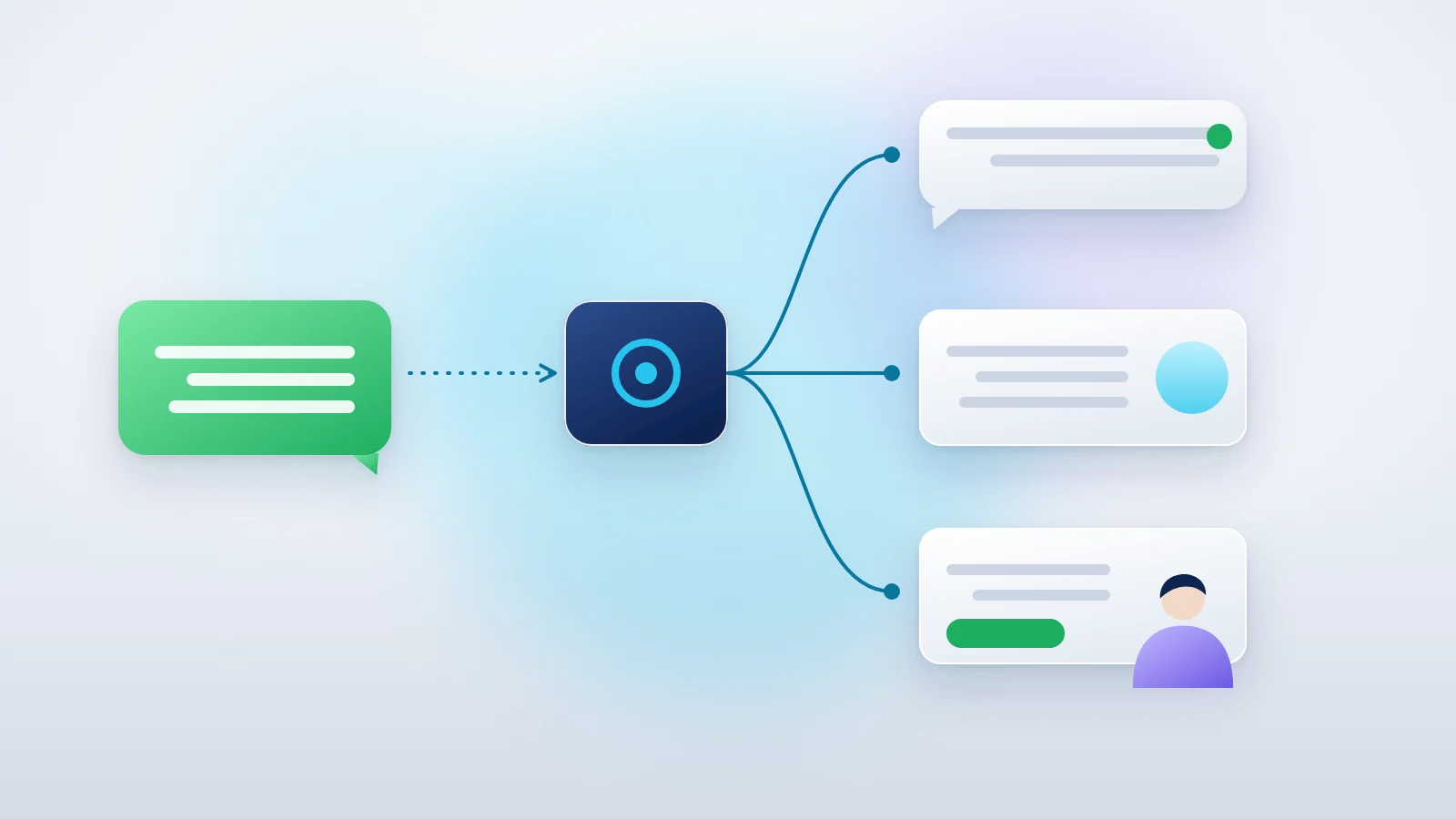
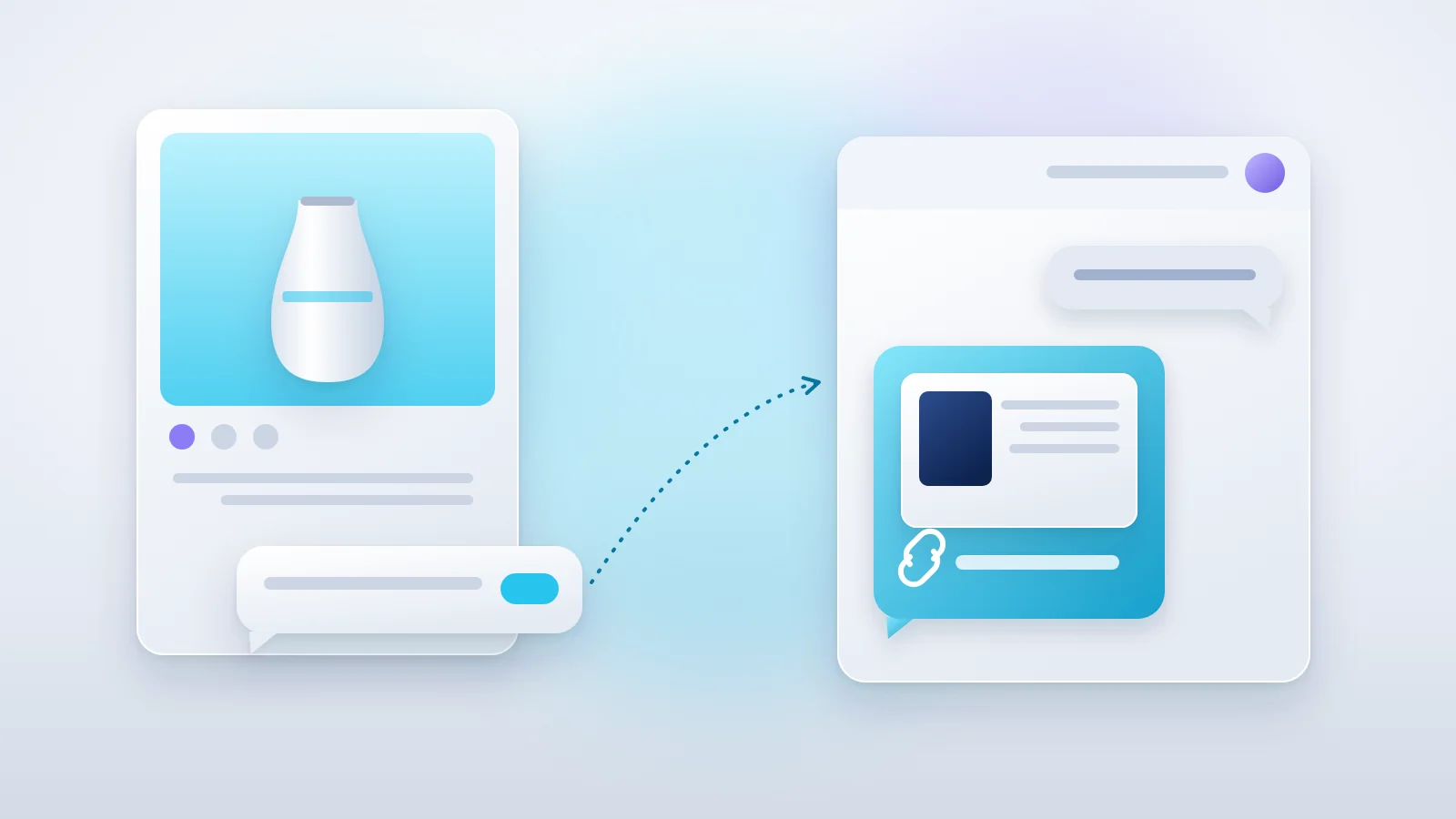
מחברים מילת מפתח בתגובות לפוסט להודעה פרטית ששולחת קישור למדריך. מגדירים אוטומציה ב־Zernio או ב־Manychat ובודקים אותה מחשבון נוסף לפני ההפעלה.
בסוף המדריך יהיה לכם: אוטומציה שבה מי שכותב מילת מפתח בתגובות מקבל הודעה פרטית עם קישור למדריך.
עודכן: נובמבר 2026-
 Instagramכלי מרכזי
-
 Zernioכלי מרכזי
-
 Manychatחלופה
מתגובה אחת לקישור אחד
- תגובה: מדריך
- התאמת מילת מפתח ופוסט
- הודעה פרטית עם הקישור
הכלל מתאים. צפויה הודעה אחת עם הקישור.
המחשה מקומית עם אירועים בדיוניים. הבחירה כאן אינה מתחברת ל־Zernio או שולחת הודעה.
שלב 1: מגדירים מה שולחים ובאיזה פוסט
בתרגיל שלנו סטודיו קו, עסק בדיוני, מחלק צ׳קליסט צילום בסמארטפון. מילת התגובה היא ״מדריך״. התוצאה היא הודעה פרטית אחת עם הקישור. בשלב הראשון משאירים תגובה פומבית אוטומטית, שער מעקב ורצף הודעות מחוץ לפיילוט.
- הכינו כתובת HTTPS יציבה למדריך. פתחו אותה מחלון פרטי ובטלפון. בדקו שהעמוד הנכון נפתח בלי כניסה לחשבון או בקשת גישה. אם יש טופס, בדקו מה מבקשים ומה הגולש רואה אחרי מילוי.
- בחרו רילס שכבר פורסם בחשבון בשליטתכם, רצוי בחשבון מקצועי המיועד לבדיקה. העתיקו את הכתובת מתוך הפוסט. רשמו בנפרד את קישור הרילס ואת קישור המדריך.
- הכינו שני חשבונות בודקים בהסכמה. הראשון יבדוק תגובה מתאימה ותגובה חוזרת. השני יבדוק מילה רגילה או הודעה בבקשות. חשבון המפרסם אינו חשבון הבדיקה שמקבל את ההודעה.
- הזמינו קהל אחרי שהבדיקה עברה. בקשו מילה אחת פשוטה, בלי סימני פיסוק, כדי לדעת בדיוק מה גרם לשליחה.
רוצים את צ׳קליסט הצילום שלנו?
כתבו מדריך בתגובה לרילס הזה, ואשלח לכם קישור בהודעה פרטית.
אם ההודעה לא מופיעה בתיבה הראשית, בדקו גם בבקשות ההודעה.היי, הנה צ׳קליסט הצילום שביקשתם. אפשר לפתוח אותו כאן:
[קישור HTTPS ציבורי ומאושר למדריך]שלב 2: מחברים את Instagram ל־Zernio
הכינו חשבון Instagram מקצועי. חשבון אישי אינו נתמך במסלול הזה. אם יש לכם Creator, ודאו שאשף החיבור של Zernio מאפשר לבחור בו ושהוא מורשה להודעות ותגובות. חשבון Instagram Business הוא נקודת התחלה לפיילוט.
- היכנסו ל־ Zernio ופתחו את הדשבורד. בחרו את הפרופיל של העסק. באזור החשבונות המחוברים לחצו Connect או Connect account ובחרו Instagram.
- בחלון הרשמי של Instagram או Meta התחברו עם המשתמש שמורשה לנהל את החשבון. בדקו את שם החשבון ואשרו את ההרשאות לתגובות ולהודעות שנדרשות למסלול. בחיבור דרך Facebook, בדקו שהדף מקושר לחשבון המקצועי ושיש לכם גישה אליו.
- חזרו ל־Zernio. בדקו שהחשבון מופיע כמחובר, שהוא משויך לפרופיל הנכון ושניתן לזהות בו את הרילס. אם אפשר לקרוא פוסטים אך אין גישה להודעות, בדקו בהגדרות Instagram אם לכלים מחוברים מותר לגשת להודעות.
שלב 3: מאמתים את הרילס ושומרים כלל מושהה
ב־Claude פתחו Customize ואז Connectors, או Settings ואז Connectors לפי הממשק. לחצו Add custom connector, הזינו את השם Zernio ואת כתובת המחבר. לחצו Add ואז Connect והשלימו התחברות והרשאה בחלון הרשמי של Zernio. אם אין אפשרות להוסיף מחבר, בדקו את הרשאות סביבת העבודה או השתמשו במסלול API בסוף.
https://mcp.zernio.com/mcpהשתמש במחבר Zernio לקריאה בלבד. מצא את חשבון Instagram המקצועי [@שם החשבון] בפרופיל [שם הפרופיל] ואת הרילס שפורסם בכתובת [קישור הרילס המלא].
החזר profileId, accountId, platformPostId, permalink וכיתוב קצר שמוכיח שזה הפוסט הנכון. בדוק אם כבר יש כלל פעיל לפוסט או כלל רחב בחשבון שעלול לחפוף.
אם הזיהוי אינו חד משמעי, עצור והסבר מה חסר. אל תבחר את הפוסט האחרון כתחליף. אל תיצור כלל, אל תפרסם ואל תשלח הודעה.בדקו את שם החשבון ואת ה־permalink מול הרילס. platformPostId הוא מזהה המדיה של הפלטפורמה. כתובת הרילס והקוד הקצר שרואים בה אינם אותו שדה. אם יש כלל קיים, בדקו מה הוא עושה לפני עדכון. Zernio מאפשר כלל פעיל אחד שמוגבל לפוסט מסוים. בדקו בנפרד כללים רחבים או אוטומציות בספק אחר.
צור ב־Zernio כלל מושהה בלבד בשם [שם הקמפיין]. השתמש רק ב־profileId [ערך], accountId [ערך], platformPostId [ערך] שאישרתי לפוסט שכבר פורסם. אם קיים כלל כזה או שאין דרך ליצור אותו מושהה, עצור והצג את המצב.
הגדר trigger=comment, keywords=["מדריך"], matchMode=exact, repeatPolicy={"mode":"once"}, alsoMatchInDms=false, linkTracking=false, isActive=false. הגדר הודעה פרטית אחת עם התוכן: [הודעה סופית עם קישור HTTPS מאושר].
אל תגדיר תגובה פומבית, לחיצת המשך, שער מעקב או חיבור ל־CRM. אחרי היצירה בצע קריאה והצג automationId, מצב isActive, הפוסט, המילה, מדיניות החזרה ונוסח ההודעה. אל תפעיל ואל תשלח הודעה ידנית.
אם בדשבורד שלכם מוצג מסך יצירת אוטומציה, בחרו בו כלל תגובה, בחרו Instagram ואת הרילס המסוים, והזינו את המילה וההודעה. ודאו שהמסך מציג התאמה מדויקת, שליחה אחת ומצב מושהה לפני שמירה. אם שדה נדרש חסר, השתמשו ב־MCP או ב־API כדי להגדיר אותו במפורש. שמות הכפתורים וזמינות המסך עשויים להשתנות לפי הממשק.
שלב 4: מפעילים בפיילוט ובודקים את הקבלה
- ודאו שהכלל מציג isActive=false, שהקישור ציבורי ושהרילס זהה לקישור שאישרתם. הפעילו רק את הכלל שבדקתם. הפעלה יכולה להשפיע על תגובות אמיתיות, לכן בצעו אותה קודם בפוסט בדיקה בשליטתכם.
- אחרי ההפעלה פרסמו מחשבון הבדיקה תגובה חדשה אחת, ״מדריך״. פתחו את תיבת ההודעות וגם את בקשות ההודעה. פתחו את הקישור שהתקבל בטלפון. תוצאה תקינה היא הודעה אחת שמובילה לעמוד הנכון.
- מאותו חשבון פרסמו שוב ״מדריך״. מדיניות פעם אחת אמורה למנוע הודעה נוספת מאותו כלל. מחשבון אחר כתבו ״אני רוצה מדריך״ או ״תודה״. שתי התגובות אמורות להישאר ללא DM במצב exact. נסו גם את המילה המדויקת בפוסט אחר.
- השוו בין ההודעה אצל הבודק, הלוג של האוטומציה ופתיחת העמוד. אירוע שהתאים, שליחה, קבלה ופתיחת קישור הם מדדים שונים. אם יש עיכוב, בדקו לוג לפני פעולה חוזרת. Zernio מתעד גם בדיקת השלמה תקופתית לתגובות שלא הגיעו ב־webhook.
הפעל רק את האוטומציה [automationId] לפוסט [platformPostId] אחרי שאישרתי את החשבון, הפוסט, מילת המפתח והקישור. קרא חזרה את isActive ואת מזהה הפוסט. אל תיצור כלל נוסף ואל תשלח הודעה ידנית. אם הפוסט או המצב שונים ממה שאישרתי, עצור.שלב 5: מבינים חלונות זמן וכפילויות
Meta מאפשרת תגובה פרטית אחת לכל תגובה באינסטגרם, בתוך שבעה ימים ממועד התגובה. ל־Live יש כלל נפרד של מענה במהלך השידור. הודעות המשך רגילות אפשריות לאחר שהנמען עונה ובמסגרת 24 שעות מההודעה הנכנסת. הפיילוט נשאר עם הודעה אחת הכוללת את הקישור. תגובה לפוסט אינה הרשמה לקמפיין הודעות נוסף.
| תרחיש | התוצאה הצפויה |
|---|---|
| אותה תגובה נקלטה פעמיים | אותו מזהה תגובה מעובד פעם אחת גם אם הגיע ביותר מנתיב קליטה אחד. |
| אותו אדם כתב את המילה בשתי תגובות | repeatPolicy במצב once מגביל שליחה אחת לאדם עבור אותו כלל ונתיב. זו שכבת בקרה נוספת מעבר למגבלת Meta לכל תגובה. |
| פוסט אחר או מילת תגובה לא מתאימה | כלל הפיילוט לא שולח. אם יש כלל אחר בחשבון, בודקים אותו בנפרד. |
| הכלל בלי תגובה פומבית | הפיילוט לא מפרסם תגובה. אם מוסיפים בעתיד תגובה בסגנון ״שלחתי״, בוחרים after_dm כדי להמתין לשליחה מוצלחת. |
בדוח הפיילוט שמרו זמן, מזהה כלל, מזהה אירוע או קוד בדיקה וסטטוס. אין צורך לשמור שמות ותוכן פרטי לשם ספירת תוצאות. השמיטו אסימונים ופרטי תיבה מצילומי מסך. אם מפתח API נחשף, בטלו אותו וצרו חדש. אם מוסיפים מדידה, הפרידו בין שליחות לבין ביקורים בעמוד והשתמשו בסימון קמפיין כללי שאינו מכיל שמות משתמשים.
שלב 6: פותרים תקלות בלי לייצר כלל נוסף
| מה רואים | מה עושים |
|---|---|
| הכלל לא מופעל | בדקו isActive, פרופיל, פוסט ומילת מפתח. נסו תגובה חדשה אחרי ההפעלה. אל תניחו שתגובות קודמות יקבלו את המדריך. |
| המילה נכונה אבל אין הודעה | בדקו אם הלוג מציג חוסר התאמה, pending, skipped או כשל. חפשו גם בבקשות הודעה ובדקו את החיבור והרשאות ההודעות. |
| קיבלנו הודעה כפולה | השהו את הכלל ובדקו חפיפה עם ספק נוסף, כלל רחב או התאמה גם ב־DM. השוו מזהי תגובה וכלל. |
| מופיע כשל הרשאה | אמתו גישה לפרופיל ולחשבון. בדקו הרשאות, תוקף חיבור ומפתח במסלול הישיר. |
| בקשת יצירה נתקעה | חפשו כלל קיים לפי שם, חשבון ופוסט לפני POST נוסף. אם הוא קיים, השתמשו במזהה שלו. |
| הקישור שגוי או סגור | השהו, תקנו את היעד, פתחו אותו כאורחים ובדקו עם חשבון חדש לפני הפעלה מחדש. |
בדוק בקריאה בלבד את כלל [automationId] ואת הלוגים האחרונים ב־Zernio. החזר מצב כלל, התאמת הפוסט, מילת מפתח, מספר התאמות ומספר שליחות בפועל. הפרד בין דילוג בגלל חזרה לבין כשל שליחה.
הצג קודי שגיאה ותמצית ללא שמות משתמש, טקסט הודעות או מפתחות. אל תשלח שוב, אל תיצור כלל ואל תשנה הגדרות. אם נדרשת השהיה, הצג את מזהה הכלל והפעולה לאישור.שלב 7: מסלול API ישיר למי שעובדים עם מפתח
יוצרים מפתח ב־ API Keys של Zernio , מגבילים אותו לפרופיל ולהרשאות הנחוצים אם האפשרות מוצגת ושומרים אותו במנהל סודות או במשתנה ZERNIO_API_KEY. אין לכתוב את ערך המפתח בקובץ JSON או בשורת פקודה שמשאירה אותו בהיסטוריה.
- אמתו את החשבון באמצעות GET /v1/accounts ואת הרילס דרך רשימת הפוסטים הקיימים של החשבון. שמרו את שלושת המזהים. בדקו גם GET /v1/comment-automations עם profileId כדי לזהות כלל קיים.
- החליפו את ערכי הדוגמה ושמרו את ה־JSON כ־automation.json. קראו אותו לפני השליחה. הוא כולל isActive:false כדי להפריד יצירה מהפעלה. אין להריץ בקשת יצירה עם מזהי התרגול.
{
  "profileId": "REPLACE_PROFILE_ID",
  "accountId": "REPLACE_ACCOUNT_ID",
  "name": "Pilot - photography checklist",
  "platformPostId": "REPLACE_INSTAGRAM_MEDIA_ID",
  "trigger": "comment",
  "keywords": [
    "מדריך"
  ],
  "matchMode": "exact",
  "repeatPolicy": {
    "mode": "once"
  },
  "alsoMatchInDms": false,
  "linkTracking": false,
  "isActive": false,
  "dmMessage": "היי, הנה צ׳קליסט הצילום שביקשתם: https://example.com/photo-guide"
}curl --fail-with-body -X POST 'https://zernio.com/api/v1/comment-automations' \
-H "Authorization: Bearer ${ZERNIO_API_KEY:?Set ZERNIO_API_KEY first}" \
-H 'Content-Type: application/json' \
--data-binary @automation.jsonלאחר יצירה, קראו את התשובה ושמרו את automationId. השתמשו ב־GET /v1/comment-automations/{automationId} לקריאת מצב, וב־GET /v1/comment-automations/{automationId}/logs לתוצאות. כתובת הבסיס היא https://zernio.com/api. אחרי אישור הפיילוט, PATCH עם {"isActive":true} מפעיל את הכלל הקיים, ו־PATCH עם {"isActive":false} משהה אותו.
curl --fail-with-body -X PATCH "https://zernio.com/api/v1/comment-automations/${AUTOMATION_ID:?Set AUTOMATION_ID first}" \
  -H "Authorization: Bearer ${ZERNIO_API_KEY:?Set ZERNIO_API_KEY first}" \
  -H 'Content-Type: application/json' \
  --data '{"isActive":false}'
בדוגמה האחרונה false הוא מצב השהיה. שנו ל־true רק להפעלה. ב־Windows אפשר לעבוד ב־Postman עם Authorization מסוג Bearer ו־Body מסוג raw JSON. שמרו את המפתח מקומית ולא בסביבה משותפת. אם מתקבלת שגיאת רשת או 429, קראו את ההודעה, המתינו לפי Retry-After אם קיימת ובדקו מצב לפני ניסיון כתיבה נוסף.
רוצים להקים פיילוט לחשבון ולמדריך של העסק?
בהדרכה אישית אחד על אחד נבחר פוסט, נגדיר את ההודעה ונעבור יחד על בדיקת השליחה והקישור.
שאלות נפוצות
למי המדריך מתאים?
לבעלי עסקים ולמי שמנהלים את השיווק בעצמם. רמת המדריך: מתחילים, מתאים גם למי שעוד לא עבד עם הכלים.
המדריך חינמי? הכלים עולים כסף?
המדריך חינמי. הכלים המרכזיים במדריך: Instagram, Zernio. לחלק מהכלים יש שימוש חינמי מוגבל ולחלקם נדרש מנוי, ולכן כדאי לבדוק את המחיר העדכני באתר של כל כלי.
אפשר לעשות את זה יחד עם ליווי אישי?
כן. בהדרכה אישית אחד על אחד עם קלי עובדים על החומרים של העסק שלכם, בודקים את התוצאה ובונים תהליך שאפשר לחזור עליו. הפרטים באזור הקורסים.
מלווה בעלי עסקים בשיווק, בתוכן ובעבודה עם AI, ומנחה את הכשרת WORK SMART. לקורות החיים של קלי