בקצרה
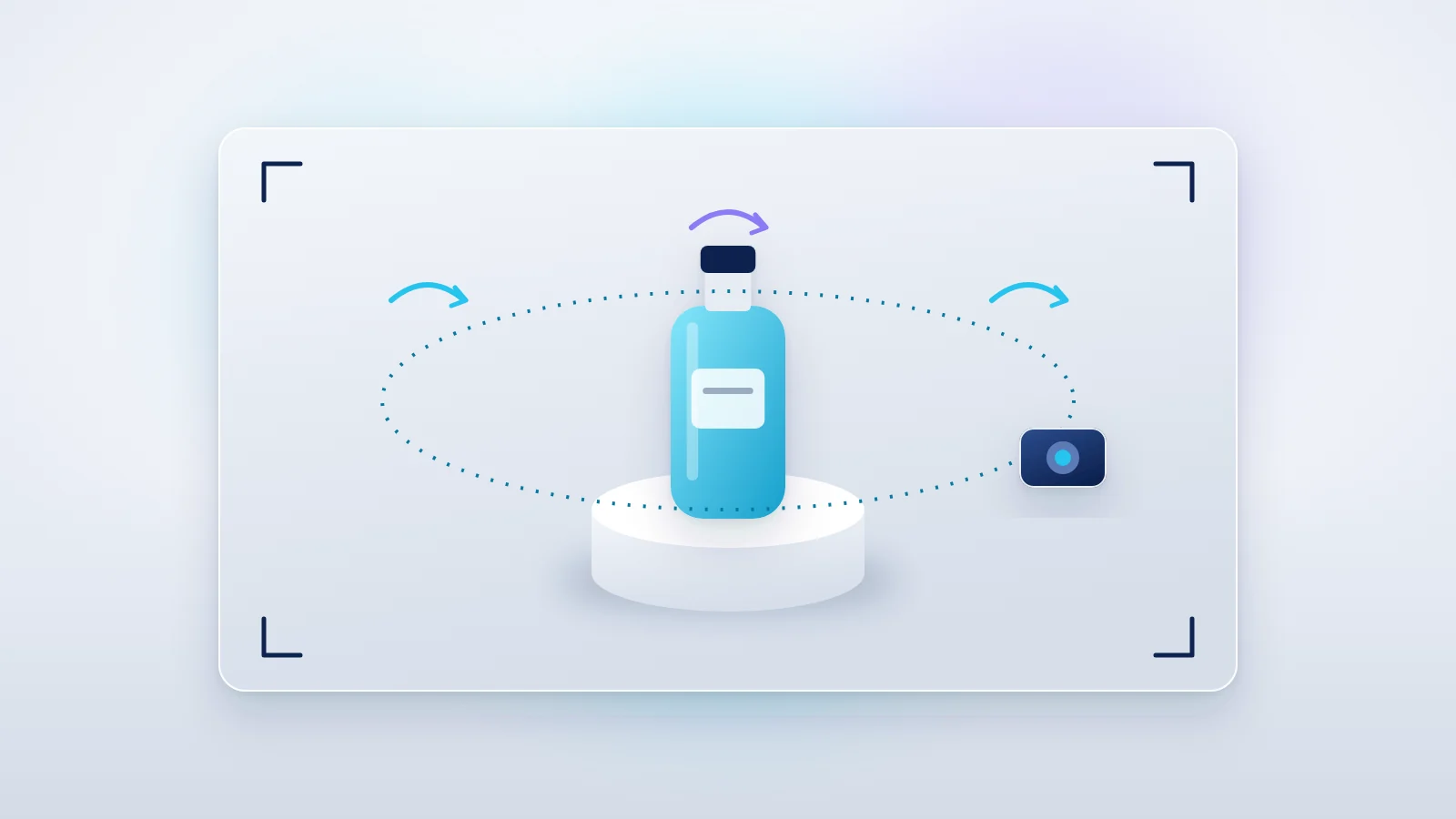
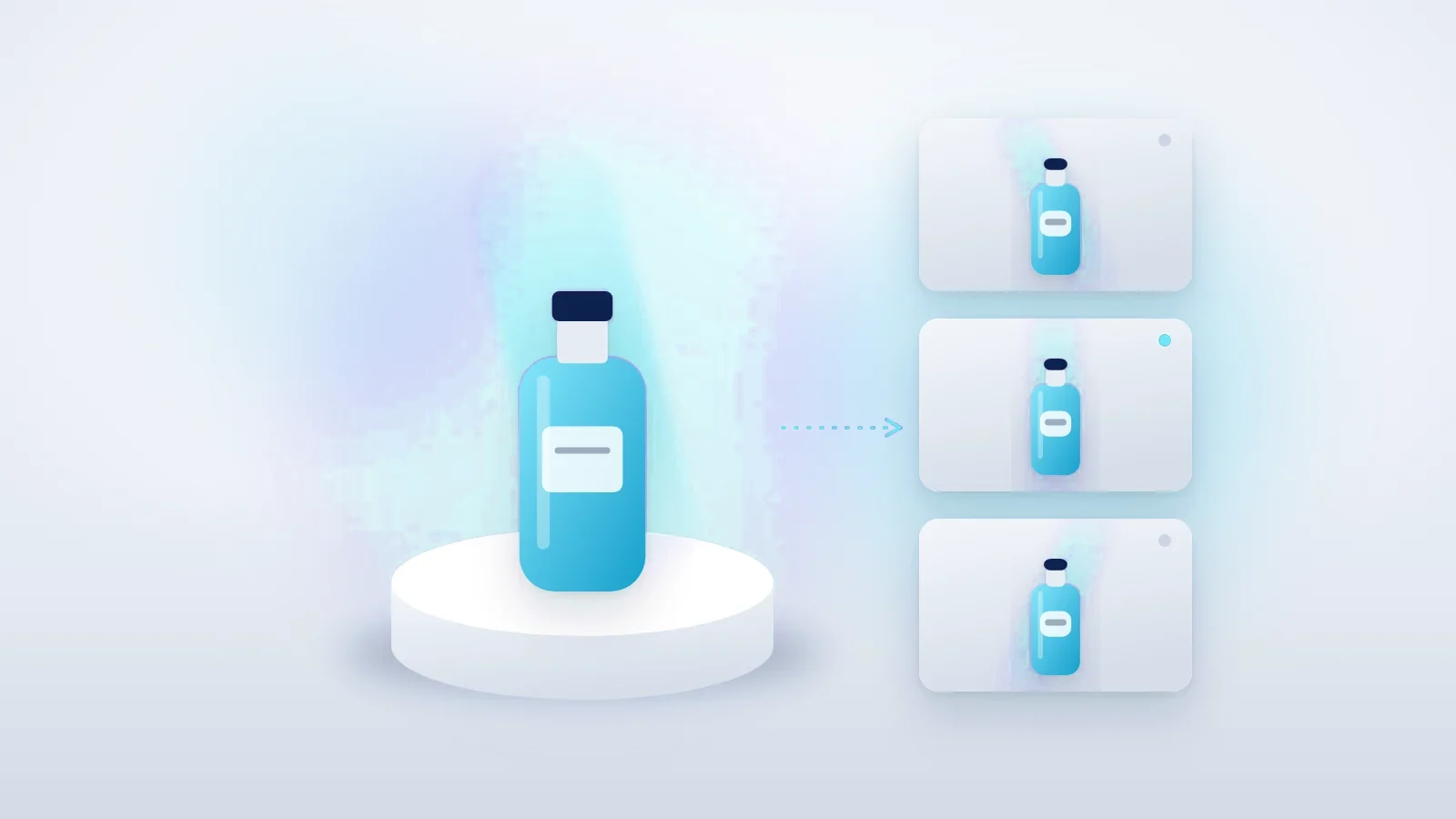
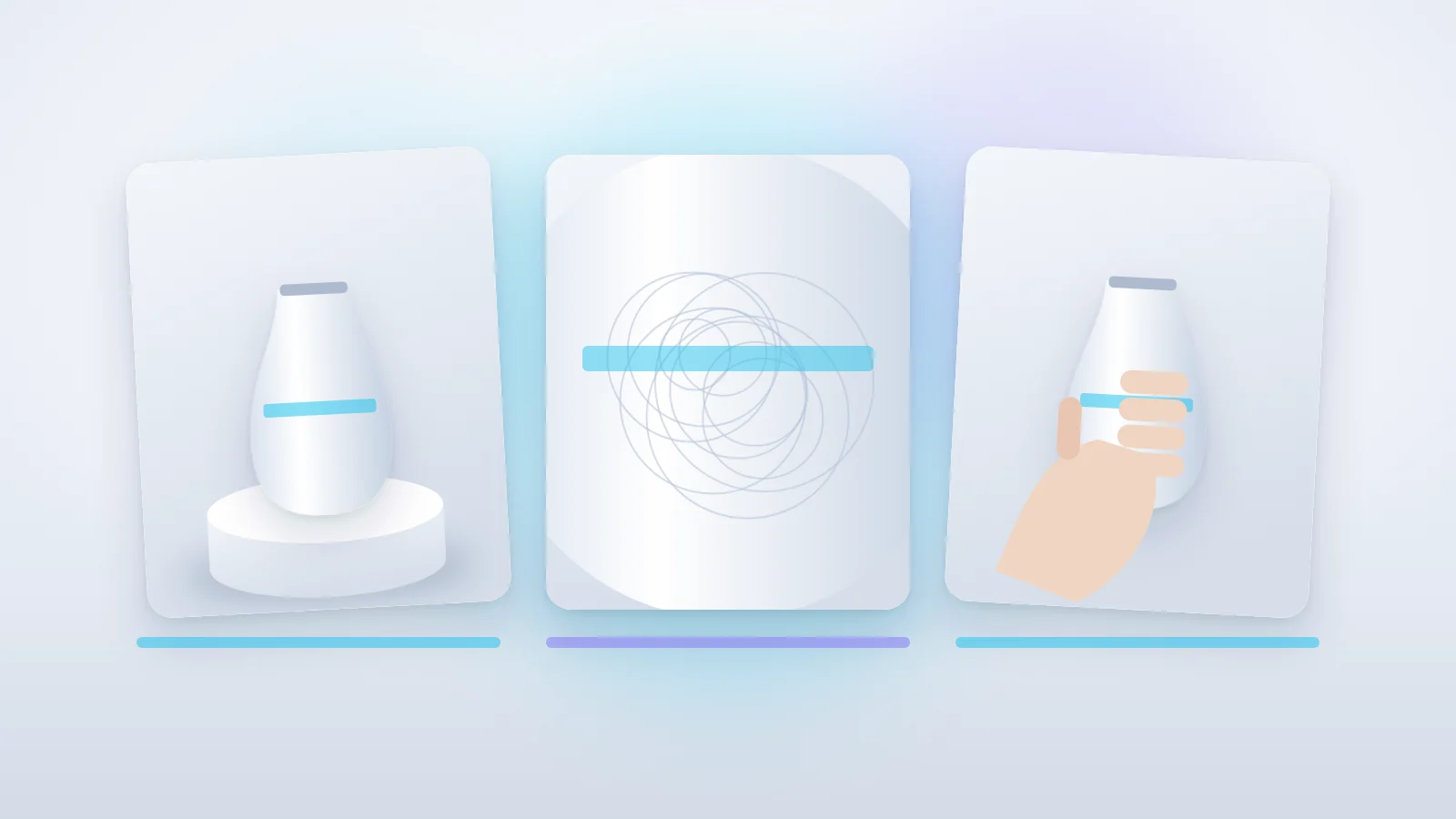
מתמונת מקור אחת יוצרים תמונת גיבור, תקריב ופריים שמראה את המוצר בשימוש. שומרים על פרטי המוצר ומכינים סדרה עקבית לפיד ולסטורי.
בסוף המדריך יהיה לכם: סדרה של שלוש תמונות עקביות: תמונת גיבור, תקריב ופריים בשימוש, לפיד ולסטורי.
עודכן: נובמבר 2026-
 Higgsfieldכלי מרכזי
-
 Canvaכלי עזר
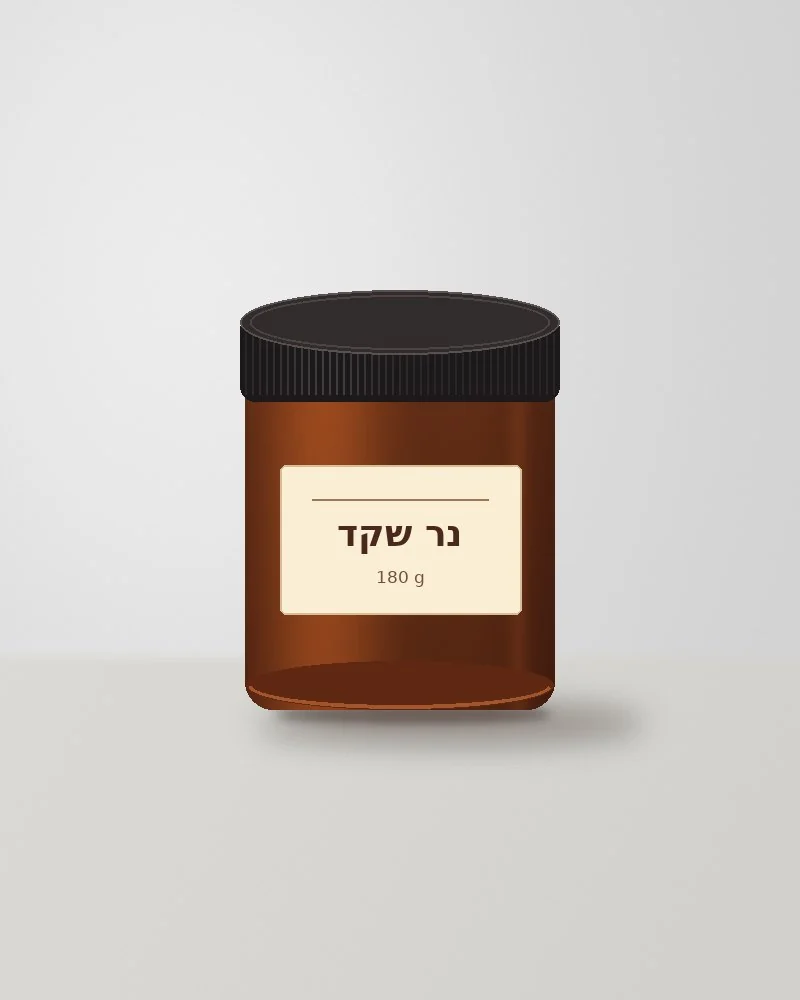
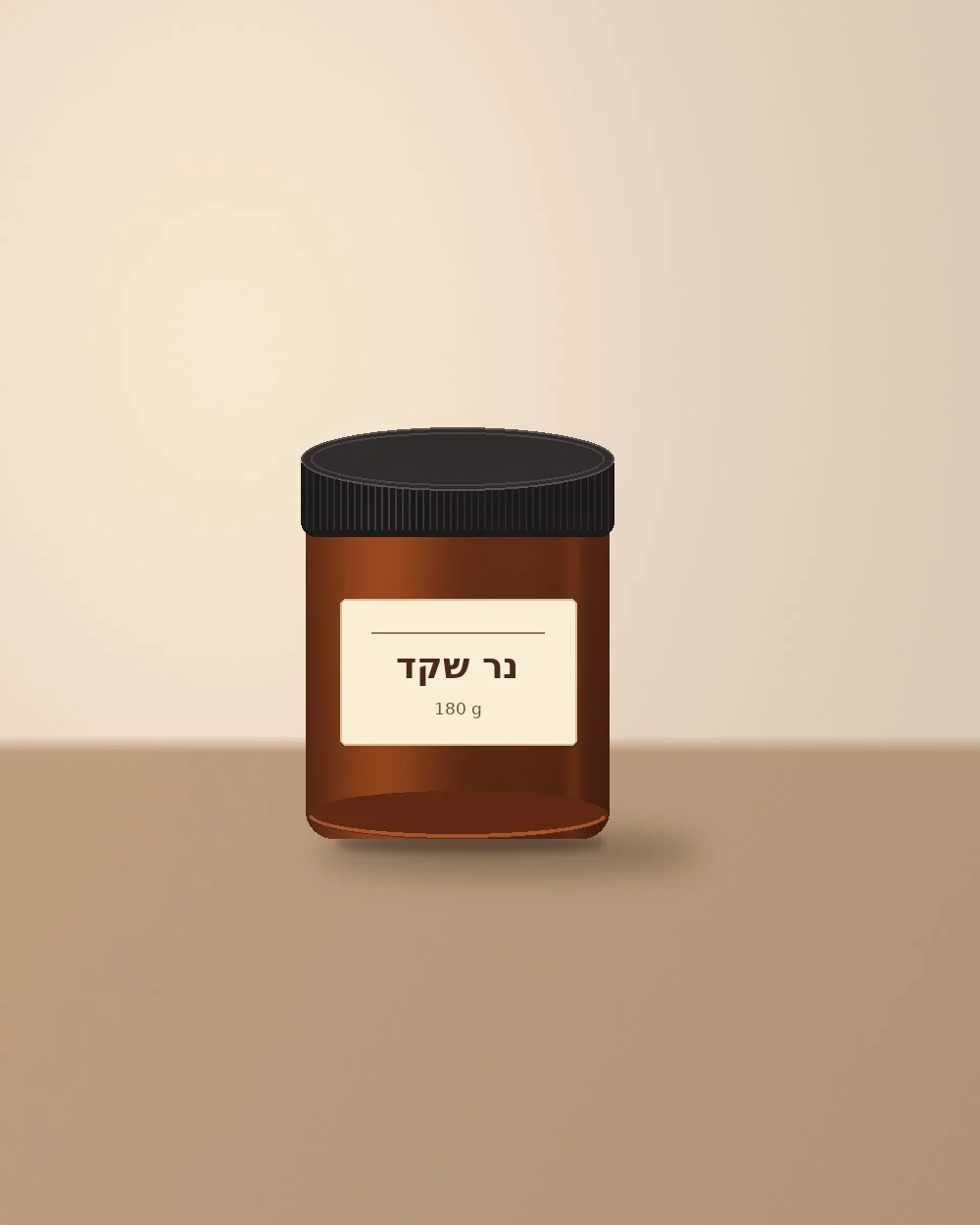
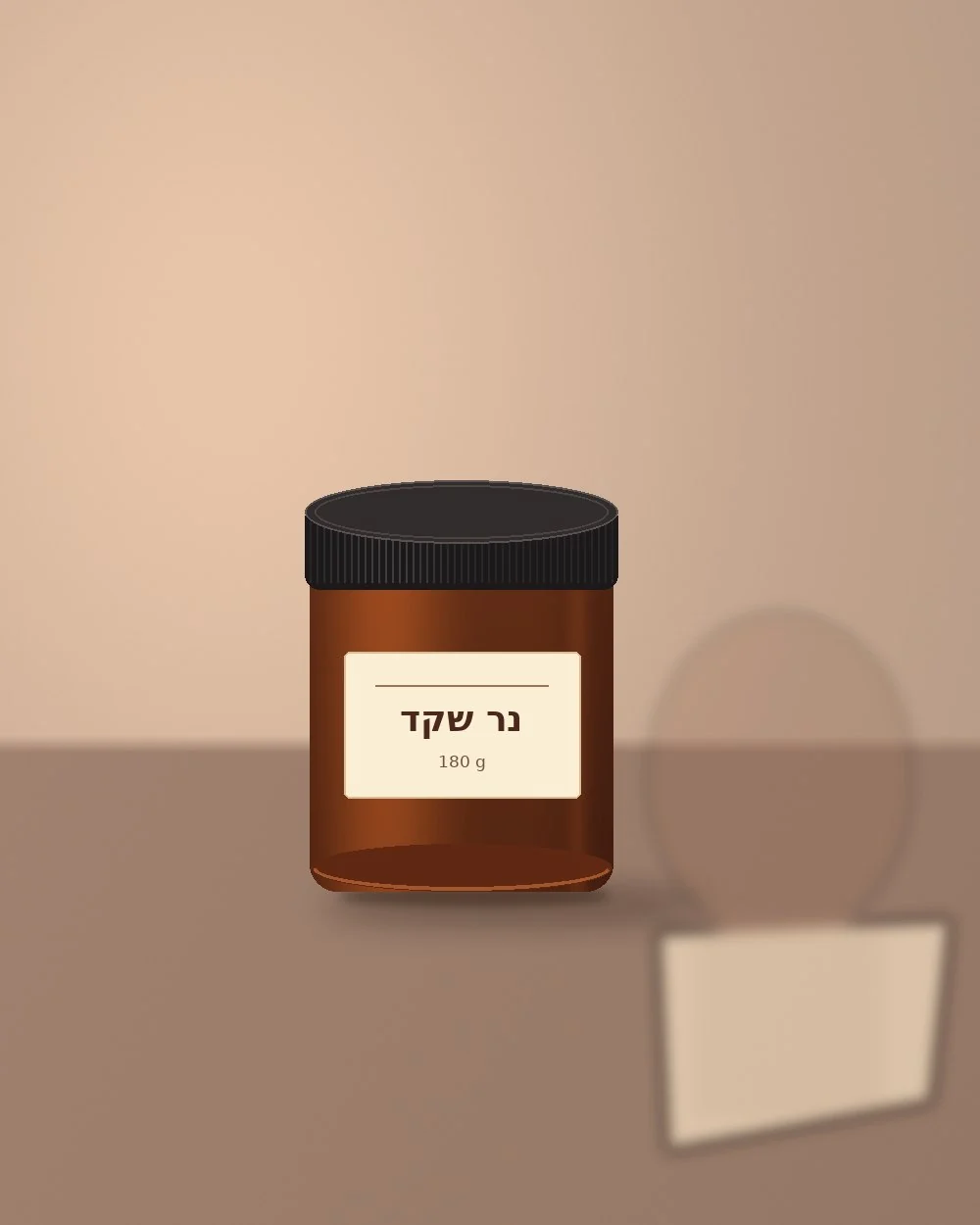
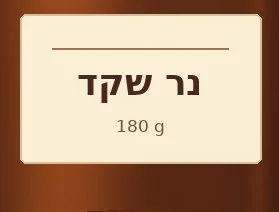
עד סוף המדריך יהיו לכם ארבעה תוצרים: תמונת מוצר לעמוד, תמונת לייפסטייל לפיד, צילום פרט שנחתך מהמקור וגרסה אנכית לסטורי. נדגים את התהליך על ״נר שקד״, מוצר דמה בצנצנת ענברית עם מכסה שחור ותווית שמנת.
תמונה אחת, ארבעה שימושים
כל התמונות כאן הן המחשה מקומית של מוצר דמה. שלוש התוצאות משתמשות באותה שכבת מוצר. הפרט נחתך מתמונת המקור. כך תוכלו להשוות למה שיצא לכם בעורך.
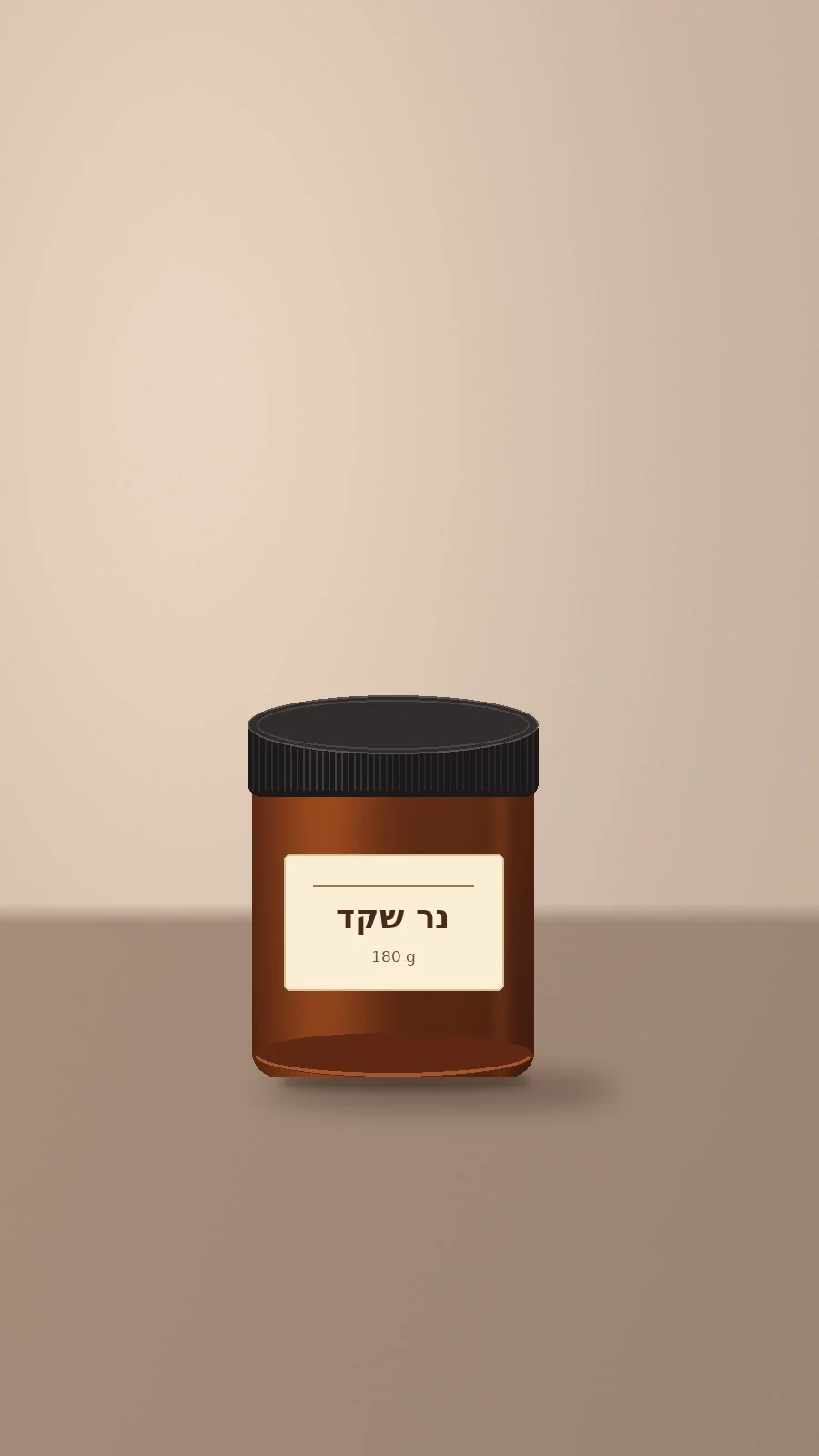
שלב 1: בוחרים מסלול ומכינים תמונת מקור
| מצב | מה עושים | במה מתחילים |
|---|---|---|
| הכנת כיוון חזותי או תמונה שבה כל פרטי המוצר עברו השוואה | מעלים את צילום המוצר ל־Nano Banana Pro ומבקשים לערוך רק את הסט | מסלול א׳ |
| תווית, טקסטורה, גוון או צורה חייבים להישאר נאמנים לצילום | מייצרים רקע ריק ומחזירים את צילום המוצר כשכבה בעורך תמונות | מסלול ב׳ |
| חסרה זווית מוצר שבאמת נחוצה לקונה | מצלמים תמונה נוספת, למשל צד, פנים, תחתית או תווית רכיבים | מוסיפים צילום מקור |
מצלמים או בוחרים צילום אחד טוב
- בחרו את המוצר ואת הווריאנט המדויק. אם מוכרים אותו בשלושה צבעים, התחילו בתמונה אמיתית של הצבע שבכוונתכם להציג.
- שמרו את התמונה המקורית בתיקייה בשם product-shoot, בשם 01-source.jpg. רצוי מוצר שלם, בלי שולי מכסה חתוכים, על רקע פשוט ובאור רך. אם מצלמים מחדש בטלפון, עמדו מול המוצר, מקמו אותו ליד חלון מואר מהצד, נקו את העדשה ונגעו בתווית במסך כדי לבדוק פוקוס.
- פתחו את הקובץ בגודל מלא. בדקו שכל אות בתווית קריאה, שכל קווי המתאר שלמים ושאין פילטר שמשנה את הגוון. רשמו מידה אחת אמיתית של המוצר, למשל גובה 9 ס״מ, אם התמונה תכלול יד או אביזר שמרמזים על קנה מידה.
- שמרו שלוש תיקיות משנה: references למקור, drafts לניסיונות ו־approved לתוצרים שאושרו. כל שוט חדש מתחיל שוב מאותו צילום מקור.
שלב 2: בונים שוטליסט ושפת צילום קבועה
| נכס | איפה משתמשים | מה נשאר קבוע | מה משנים |
|---|---|---|---|
| 01 Hero | תמונה ראשית או אזור שיווק בעמוד המוצר | צילום קדמי, צבע הצנצנת, התווית, המכסה | אבן חול ורקע שמנת, מעט מרווח לכותרת באתר |
| 02 Lifestyle | פיד, דיוור או תמונה משנית | אותו מוצר, אותו אור משמאל וזווית תואמת | מוסיפים בד פשתן מחוץ לאזור המוצר |
| 03 Detail | גלריה או תקריב בעמוד המוצר | הפיקסלים של צילום המקור | חותכים את אזור התווית. אין צורך במחולל |
| 04 Story | סטורי או קריאייטיב אנכי | זהות המוצר ופלטת צבעים | קנבס 9:16, יותר מרווח לכותרת ולקישור שמוסיפים בעריכה |
לצורך התרגיל השפה היא אור חלון רך משמאל, קיר שמנת חמה, אבן בגוון חול וזווית כמעט חזיתית. אם הצילום שלכם מואר מימין, בחרו אור מימין בכל הסדרה כדי שהרקע והצל יתאימו למקור.
מוצר ווריאנט מדויק: [שם / צבע / SKU]
שימושים: [עמוד מוצר / פיד / גלריה / סטורי]
זהות מוצר נעולה: [צללית, יחס רוחב לגובה, צבע, חומר, מכסה, לוגו ותווית]
זווית מקור והפרטים הנראים: [חזית / מעט מלמעלה]
אור: [חלון רך משמאל או ימין, לפי הצילום]
פלטה וחומרים: [שני גוונים ומשטח אחד]
אביזר יחיד לשוט לייפסטייל: [אביזר קטן מחוץ לאזור המוצר]
מה צריך לצלם בפועל: [זווית, פרט או קנה מידה שלא נראים במקור]שלב 3: מסלול א׳ • יוצרים שוט ראשון ב־Higgsfield
- היכנסו ל־ Higgsfield ופתחו Image או את דף Nano Banana Pro . בחרו Nano Banana Pro . אם מופיע בורר אופן עבודה, בחרו Image-to-Image . בממשק שבו ההעלאה זמינה לצד הפרומפט, לחצו References והוסיפו את הקובץ. אם מוצג בורר מודל בשם אחר, פתחו אותו ובחרו Nano Banana Pro מהרשימה.
- העלו את 01-source.jpg כרפרנס למוצר. אם הוספתם גם צילום סגנון שיש לכם זכות להשתמש בו, כתבו במפורש שתפקידו לספק תאורה או צבעים בלבד. השוט הראשון בתרגיל מסתפק ברפרנס אחד.
- ב־Aspect ratio בחרו 4:5 אם מוצע. ב־Resolution בחרו רזולוציית ניסיון 1K אם מוצעת. אם יש בורר כמות, בחרו תוצאה אחת. בגרסה שמציעה יחסים אחרים, בחרו מסגרת קרובה והשאירו מרווח לחיתוך סופי. בדקו את עלות ההפקה בממשק, הדביקו את הפרומפט ולחצו Generate. התחילו בתוצאה אחת.
- פתחו את התוצאה בגודל מלא, הורידו ושמרו ב־drafts בשם hero-ai-v01. השוו למקור לפני יצירת לייפסטייל. אם הטקסט, הגוון, החומר או המכסה השתנו, עברו למסלול ב׳.
- אחרי שהשוט הראשון עבר בדיקה, חזרו לאותו קובץ מקור והחליפו רק את תיאור הסט. שמרו את כיוון האור והזווית. אחרי אישור הקומפוזיציה אפשר להעלות רזולוציה אם יש צורך, ואז להשוות שוב את הקובץ הסופי.
חלופה בתוך Gemini
ב־ Gemini בחרו Create image בכלים, העלו את הצילום ובקשו עריכה. ממשק בחירת המודל והגישה ל־Nano Banana Pro תלויים במסלול. כשמוצגת אפשרות הורדה, העבירו את הסמן על התוצאה ובחרו Download full size . השתמשו באותו פרומפט והחילו את אותה בדיקת נאמנות.
ערוך את התמונה המצורפת. היא רפרנס הזהות היחיד למוצר. בנה צילום סטודיו אנכי 4:5 של אותו נר שקד מזווית חזית כמעט זהה, על משטח אבן חול בהירה מול קיר שמנת חמה. אור חלון רך משמאל, צל מגע מתחת לצנצנת, מרווח סביב כל המוצר.
השאר את צללית הצנצנת, יחס הרוחב לגובה, גוון הענבר, עובי המכסה השחור ומיקום התווית כמו בצילום. שמור את התווית והאותיות בדיוק כפי שהן נראות במקור. אל תוסיף אביזר, טקסט שיווקי, שכבה גרפית, זווית שלא נראית או מוצר נוסף. שוט אחד בלבד.ערוך את צילום המקור המצורף של נר שקד לשוט לייפסטייל אחד ביחס 4:5. שמור את אותה זווית חזית, אותו קנה מידה, את גוף הזכוכית הענברית, המכסה השחור, התווית והטקסט שלה. הצב את המוצר על אבן חול בגוון חמים מול קיר שמנת. אור חלון רך משמאל. הוסף פינת פשתן בגוון חול, רחוק מאחור בצד ימין, בלי לחסום את הצנצנת או לגעת בה. הפשתן מקבל פוקוס משני. המוצר חד. בלי כיתוב נוסף ובלי מוצר נוסף.שלב 4: מסלול ב׳ • מחליפים את הסט ומשאירים את המוצר המקורי
כאן המחולל מספק סביבה בלבד. המוצר, הלוגו והטקסט מגיעים מצילום המקור. זה המסלול המומלץ כשצריך להראות ללקוח פרטים מדויקים.
מבודדים את המוצר פעם אחת
- פתחו Photopea , בחרו File → Open ופתחו את צילום המקור. לתרגול אפשר לדלג על בידוד ולהשתמש ב־ product-cutout.png מהערכה.
- בצילום שלכם בחרו Select → Magic Cut. סמנו בירוק אזורים שצריכים להישאר ובאדום אזורי רקע. הגדילו את קו המתאר ובדקו במיוחד את הקצה סביב המכסה והחלק התחתון. כשהתצוגה המקדימה נקייה, לחצו OK.
- הסתירו את שכבת הרקע המקורית אם היא עדיין גלויה. ודאו שמסביב למוצר מופיעות משבצות שקיפות. בחרו File → Export As → PNG. שמרו כ־product-cutout.png. העדיפו לשמור גם קובץ PSD אם תרצו לתקן את הקצה בהמשך.
מייצרים רקעים ריקים
ב־Higgsfield בחרו שוב Image → Nano Banana Pro ובמצב Text-to-Image אם יש בורר. אין צורך להעלות צילום מוצר כדי לייצר את הרקע הריק. הגדירו יחס רצוי או תכננו לחתוך לאחר ההרכבה. צרו כל רקע בנפרד.
Create a single 4:5 empty product-photography set for a front-facing 9 cm candle jar that will be composited later. Warm cream plaster wall, level pale sandstone platform, soft broad window light from the left, subtle shadows to the right, camera slightly above platform height with near-front view. Keep a flat clear landing area at the lower center and negative space above. Restrained editorial lighting. No product, candle, text, letters, graphics or logos.Create a 4:5 empty lifestyle product-photography set in warm cream and sand. A pale sandstone surface and a soft cream wall, viewed almost front-on from slightly above the surface. Soft broad window light from the left. Place one gently blurred neutral linen corner in the distant right background, leaving the lower central placement area completely free. Keep the floor contact area level. No candle, product, hands, text, logo or graphics.Create one vertical 9:16 empty background for a product Story. Warm ivory wall and low flat sandstone surface, quiet soft window light from the left. Leave the upper area calm for a Hebrew headline and clear space below the future product for a native link sticker. The product will be composited slightly below the center from a front-facing photograph. Keep the landing area clear, level and softly lit. No candle, props, text, logos, lettering or graphics.כך השכבות מתחברות
סדר הפעולות בעורך: הרקע למטה, צל מגע באמצע וה־PNG של המוצר מעל. בדוגמה המוצר נשאר אותו קובץ.
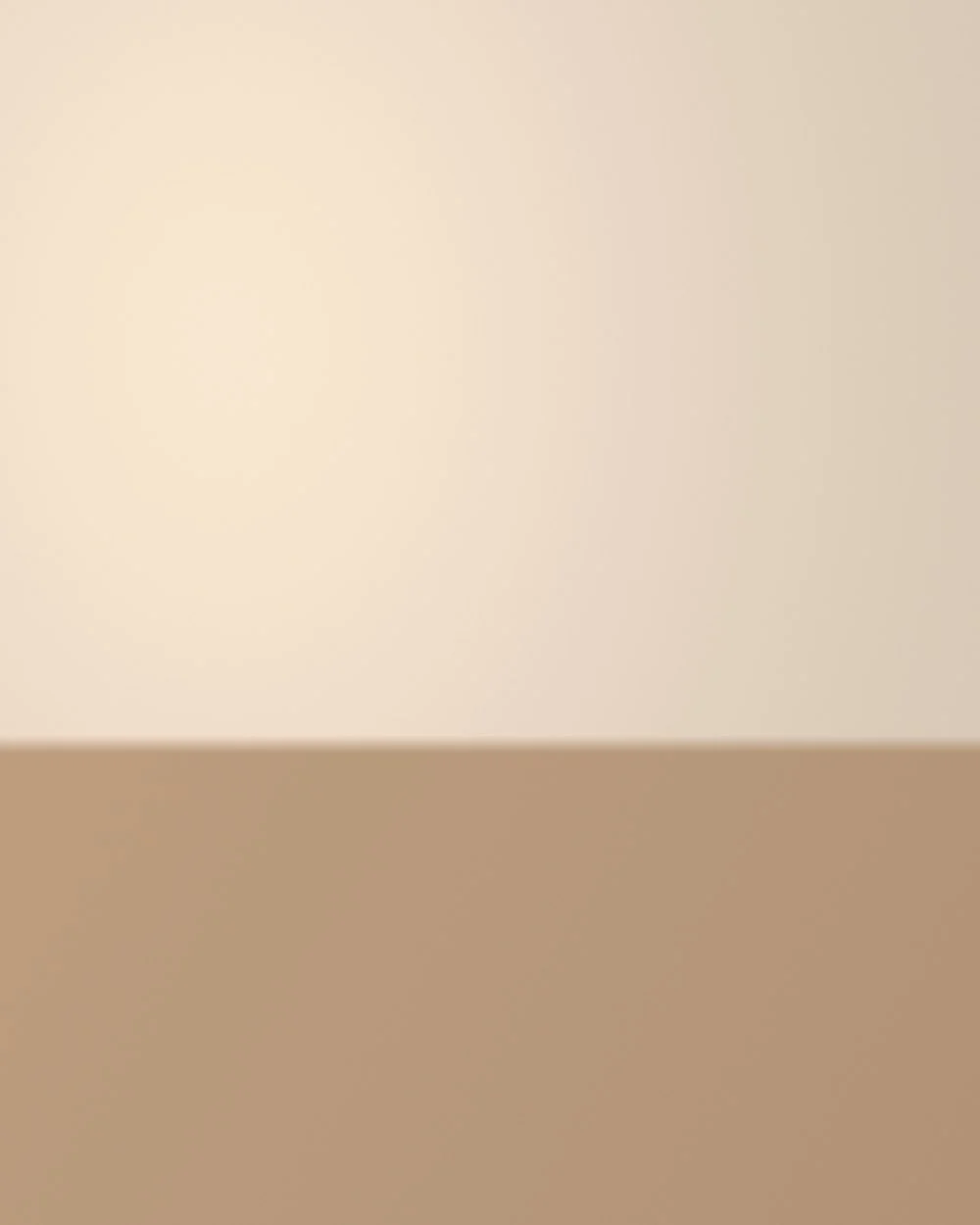
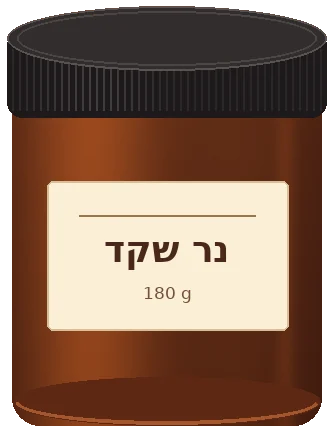
מרכיבים ושומרים על השכבות
- בעורך פתחו את קובץ הרקע דרך File → Open. בחרו File → Open & Place כדי להוסיף את קובץ ה־PNG השקוף. בפאנל Layers המוצר יושב מעל הרקע. ב־Free Transform שנו את הגודל ביחס קבוע. בדקו שהמוצר ניצב על המשטח ולא נוגע בשוליים.
- צרו שכבה מתחת למוצר ומעל הרקע. עם מברשת רכה בגוון חום כהה הוסיפו פס צל קצר ממש מתחת לבסיס וצל רחב ובהיר יותר בכיוון ההפוך לאור. באור משמאל הצל הרחב נמשך מעט ימינה. הפחיתו אטימות עד שמרקם המשטח נשאר נראה.
- אם הגוון ברקע מתנגש עם הצילום, שנו את הרקע או את הצל. השאירו את צבע המוצר והטקסט המקורי שלו. הוסיפו כותרת שיווקית, אם צריך, כשכבת טקסט נפרדת מעל התמונה.
- שמרו גרסה עם שכבות דרך File → Save as PSD, ועותק לפרסום דרך File → Export As. ייצאו JPG או WebP לפי הפורמט שהאתר מקבל. את שכבת המוצר שמרו כ־PNG שקוף לשימוש חוזר.
שלב 5: משלימים את הסדרה ובודקים כמו לפני העלאה
שוט 03 · פרט אמיתי מהצילום
פתחו שוב את 01-source.jpg. בחרו בכלי Crop וחתכו סביב התווית או המרקם, עם מעט הקשר מהצנצנת. שמרו בשם 03-detail-crop. בדקו את הקובץ ב־100%. אם הכיתוב מטושטש, צלמו תקריב אמיתי. חידוד או הגדלה אינם מוסיפים מידע שלא צולם.
שוט 04 · התאמה למובייל
השתמשו ברקע הסטורי שיצרתם והרכיבו עליו שוב את אותו PNG. התחילו מקנבס 9:16. השאירו אזור שקט לכותרת מעל המוצר ולמדבקה או לכפתור לפי תצוגת המיקום בפלטפורמה. לדוגמת הפקה אפשר לעבוד ב־1080×1920, ולפיד אנכי ב־1080×1350, ואז לאשר את החיתוך בתצוגה אמיתית לפני פרסום.
| בדיקה | מה משווים | מתי השוט חוזר לתיקון |
|---|---|---|
| צללית ומידה | השוו בגודל דומה בין המקור לפלט. בדקו יחס רוחב לגובה, עובי מכסה והצורה בתחתית | נוצר חלק נוסף, זווית שונה או יחס גוף אחר |
| תווית וצבע | התקרבו לגודל מלא וקראו אות־אות. השוו צבע מול המקור באותו מסך | אות חדשה, לוגו מעוות או ענבר שהפך לכתום אחר |
| מגע וצל | הביטו בשוליים ובחיבור למשטח | הילה לבנה, צל בכיוון ההפוך או מוצר מרחף |
| הקשר ושימוש | בדקו קנה מידה, אביזרים ומה נכלל בהצעה בפועל | יד או חפץ יוצרים רושם מטעה לגבי גודל או תכולה |
| תצוגה וחיתוך | פתחו במובייל בתוך תבנית העמוד או המיקום | החלק העיקרי חתוך, הכיתוב מוסתר או הקובץ כבד מדי |
מצורפים קובץ 1, צילום המקור, וקובץ 2, הגרסה לעריכה. השווה רק פרטים הנראים בבירור: צללית, יחסי מידות, צבע, כיוון אור, מכסה, תווית, לוגו וקצה המוצר מול המשטח. החזר לכל פריט ״נשמר״, ״השתנה״ או ״לא ניתן לבדוק״, ותאר את האזור המדויק. אל תשלים אותיות או פרטים חסרים. אם התווית או צבע המוצר השתנו, כתוב שהגרסה דורשת בדיקה ידנית או שימוש בצילום המקורי כשכבה.שלב 6: פותרים תקלות ומשכפלים את יום הצילום
| סימפטום | תיקון ראשון |
|---|---|
| המוצר משתנה בכל תמונה | התחילו כל שוט מהמקור. אם הזהות עדיין זזה, צרו רקע ריק והניחו את ה־PNG המקורי מעליו. |
| התווית הפכה לטקסט חדש | שמרו את התווית בתוך שכבת צילום המוצר. לכיתוב שיווקי השתמשו בתיבת טקסט נפרדת. |
| הרקע נראה כאילו צולם מלמעלה | הפיקו רקע מחדש עם זווית תואמת למקור. אל תעוותו את המוצר כדי להתאים אותו למשטח. |
| שולי המוצר משוננים או מוארים מדי | בדקו את המסכה בגודל מלא, נקו את הקצה ושמרו PNG מחדש. |
| התאורה שונה בכל שוט | חזרו לכרטיס הצילום. שנו משתנה אחד בכל פעם, למשל רק את האביזר. |
| רוצים צילום עם יד או דוגמנית | התחילו מצילום אמיתי שמראה איך מחזיקים או לובשים את המוצר. הוסיפו רפרנס דמות חוקי בנפרד אם יש כזה. בדקו קנה מידה, מגע והסתרה לפני שימוש. |
בונוס • מצילום שטוח לבדיקת כיוון עם דוגמנית
אם יש לכם רק צילום שטוח של פריט לבוש, אפשר להכין שוט רעיוני כדי לבדוק לוקיישן, צבעים וסגנון. הכינו רשימה של פרטים שנראים בפועל, למשל צבע בד, מיקום תפרים וצורת כתפיות. בחרו דמות אחת, מקום אחד ואור אחד. לשוט נוסף השתמשו באותו צילום מוצר ובאותו רפרנס דמות, אם יש לכם הרשאה להשתמש בו. כדי להציג לקונה גזרה, שקיפות או התאמה לגוף, השוו לצילום אמיתי של הפריט בלבישה ואשרו מול המוצר.
מצורף צילום המוצר השטוח. מטרת התמונה היא לבדוק כיוון קמפיין. צור צילום אחד ביחס 4:5 עם דוגמנית בוגרת, בתנוחה טבעית, באור חלון רך משמאל, על רקע קיר שמנת. השתמש רק בצבע, בהדפס, בקווים ובתפרים שנראים ברפרנס המוצר. אם צירפתי גם צילום דמות, הוא רפרנס למראה הדוגמנית בלבד. אל תוסיף אביזרים, הדפס חדש, סגירה או סימני מותג. הצג חזית ותן לפריט מקום במרכז. החזר תמונה אחת. אחרי ההפקה אבצע השוואה לצילום לבישה אמיתי לפני שאחליט אם לפרסם.בונוס • וריאציית עונה מאותה סדרה
שמרו על זווית המוצר, גודל התווית וכיוון האור. החליפו רק את הרקע לגוון עונתי או החליפו אביזר אחד. לדוגמה, לסתיו עברו לקיר שמנת חמה ולפינת פשתן חומה יותר. ייצאו בשם חדש כדי שתוכלו להשוות בין הסדרות.
צור רקע צילום ריק ל־[סוג מוצר] ביחס [4:5 או 9:16]. נקודת הנחה שטוחה ב־[מיקום], זווית מצלמה [זווית התמונה המקורית], אור [כיוון האור במקור], קיר [גוון] ומשטח [חומר]. הוסף רק [אביזר קטן] באזור [מיקום מרוחק מהמוצר], והשאר [אזור] פנוי לכותרת שתתווסף בעריכה. אין מוצר, כיתוב, לוגו או סימן מסחרי. החזר תמונה אחת.רוצים לבנות יום צילום דיגיטלי למוצרים שלכם?
בהדרכה אחת על אחת עם קלי נבחר צילום מקור, נבנה שוטליסט ונרכיב סדרה שימושית לאתר ולרשתות תוך בדיקת התווית, הגוון והפרטים של המוצר.
שאלות נפוצות
למי המדריך מתאים?
לבעלי עסקים ולמי שמנהלים את השיווק בעצמם. רמת המדריך: מתחילים, מתאים גם למי שעוד לא עבד עם הכלים.
המדריך חינמי? הכלים עולים כסף?
המדריך חינמי. הכלים המרכזיים במדריך: Higgsfield. לחלק מהכלים יש שימוש חינמי מוגבל ולחלקם נדרש מנוי, ולכן כדאי לבדוק את המחיר העדכני באתר של כל כלי.
אפשר לעשות את זה יחד עם ליווי אישי?
כן. בהדרכה אישית אחד על אחד עם קלי עובדים על החומרים של העסק שלכם, בודקים את התוצאה ובונים תהליך שאפשר לחזור עליו. הפרטים באזור הקורסים.
מלווה בעלי עסקים בשיווק, בתוכן ובעבודה עם AI, ומנחה את הכשרת WORK SMART. לקורות החיים של קלי