בקצרה
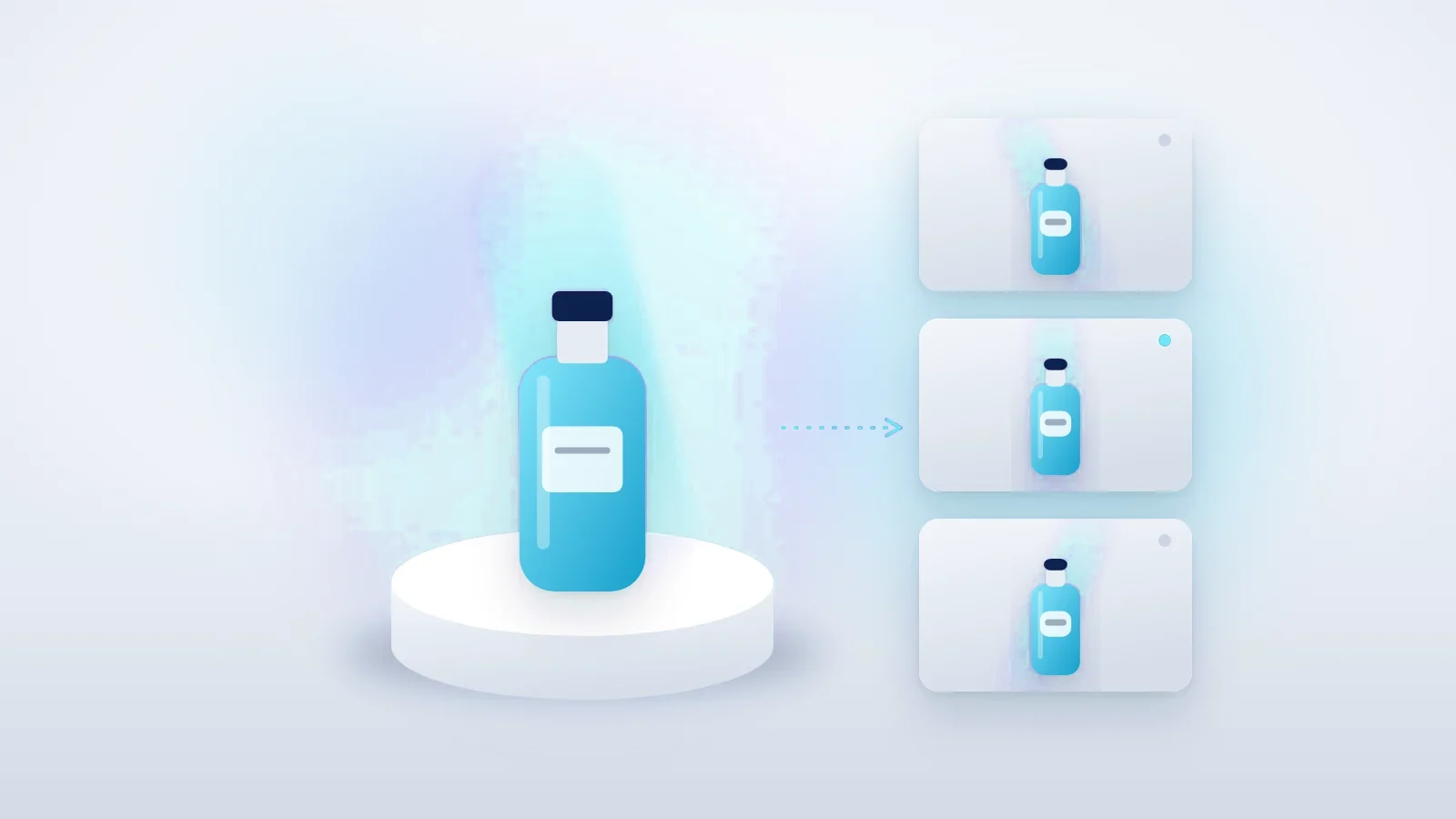
תנו לתמונת מוצר קיימת חיים חדשים עם לופ קצר שבו התאורה זזה והמוצר נשאר במקומו. תלמדו לכתוב פרומפט, לבדוק שהצבע והצורה נשמרו ולהכין גרסה לאתר או לווידאו.
בסוף המדריך יהיה לכם: לופ קצר של המוצר שבו רק התאורה זזה, בגרסה לאתר ובגרסה לווידאו.
עודכן: נובמבר 2026-
 Codexכלי מרכזי
-
 FFmpegאופציונלי

מה יהיה לכם בסוף המדריך
- MP4 בריבוע 1080לעמוד המוצר באתר ולעורך הווידאו
- GIF ברוחב 640למקום שמבקש תמונה מונפשת
- תבנית שכבותמחליפים מוצר ומקבלים לופ חדש
- אורך
- 3 שניות
- קצב
- 30fps
- מה זז
- כתם אור
שלב 1: בוחרים איך להתחיל
יש שתי דרכים להגיע ללופ. בחרו את המסלול שמתאים למוצר שלכם, ונסמן לכם בתוכן העניינים אילו שלבים רלוונטיים. אפשר להחליף מסלול בכל רגע.
-
Codex עם Images 2.6 שני המסלולים
מצרפים תמונת מוצר ומבקשים לופ. אפשר גם לעבוד עם קבצים בתיקייה ולבקש מ־Codex להרכיב את האנימציה.
לניסיון הישיר או למסלול המקומי -
ChatGPT Images שני המסלולים
יוצרים רקע נקי, או מנסים עם תמונה מצורפת ומורידים את הפלט.
אם כבר נוח לכם לעבוד ב־ChatGPT -
עורך תמונות עם שכבות מסלול השכבות
מבודדים את המוצר, מייצאים PNG שקוף ובודקים את הקצוות.
אם בצילום המקור יש רקע -
FFmpeg מסלול השכבות
מרכיב את הלופ משני קבצים וממיר MP4 ל־GIF.
למסלול המקומי. אפשר להרכיב גם בעורך וידאו
פתחו את Codex והתחברו לחשבון. ליצירה ישירה פתחו משימה חדשה וצרפו את הצילום ליד תיבת ההודעה. אם תרצו ש־Codex יעבוד עם קבצים ויריץ פקודת רינדור במחשב, פתחו את אפליקציית Codex למחשב ובחרו תיקייה מקומית לפרויקט. צירוף תמונה לשיחה וגישה לקובץ מקומי הן שתי פעולות שונות, ולכן במסלול המקומי בקשו מ־Codex לוודא שהוא רואה את שני קובצי הקלט בתיקייה.
בממשק שבו יצירת תמונות מובנית זמינה, אפשר לתאר את התמונה או להפעיל במפורש את יכולת יצירת התמונות באמצעות
$imagegen
. לפני שממשיכים, בדקו מה מופיע כתוצר שאפשר להוריד: הזמינות ותצוגת התוצרים משתנות לפי הסביבה והחשבון.
הוראות יצירת תמונות ב־Codex
.
שלב 2: מכינים צילום ובריף של חמש שורות
- כל המוצר בפריים, עם רווח סביבומהזווית שהלקוחות יראו באתר.
- נגיעה בתווית כדי למקדואז צילום נוסף בתקריב, להשוואה בהמשך.
- אור רך מהחלון, טלפון יציבאם התווית מטושטשת במקור, צלמו שוב.
- בחרו צילום חד מהזווית שהלקוחות יראו באתר. רצוי שכל המוצר יהיה בתוך הפריים, עם רווח סביבו. אם התווית מטושטשת במקור, צלמו שוב ליד חלון עם אור רך. ייצבו את הטלפון, נגעו בתווית כדי למקד את המצלמה וצלמו גם תמונת תקריב להשוואה.
- שמרו עותק של המקור. הגדירו שלושה פרטים שאפשר להשוות אחר כך, למשל גוון הבקבוק, קווי המתאר של המכסה והכיתוב המודפס. לשטיח אפשר לבחור את הדוגמה, השוליים והגוון. לתכשיט בחרו את צורת המתכת, מספר האבנים והגוון שלהן.
- בחרו מקום שימוש אחד לניסוי. לעמוד מוצר אפשר להתחיל בריבוע. לסטורי הכינו גרסה אנכית בנפרד, עם מקום לכותרת ובלי למתוח את הצילום. עדיף להתחיל מאור רך אחד ברקע, כדי לבדוק שהמוצר יציב לפני שמוסיפים תנועות.
- פתחו תיקייה בשם product-loop. שמרו בה את תמונת המקור, עותק עבודה וקובץ בריף. את קובצי הייצוא שמרו בשמות חדשים, למשל product-loop-v01.mp4. אם צריך להחליף צבע או תנועה, שמרו v02 כדי שתוכלו להשוות.
- source.jpgצילום המקור. לא עורכים אותו
- product.pngהמוצר המבודד, עם שקיפות
- background.pngהרקע, בלי מוצר
- brief.txtהבריף של חמש השורות
- product-loop-v01.mp4הייצוא הראשון
- product-loop-v02.mp4גרסה אחרי תיקון, להשוואה
מלאו את הבריף. הפרומפטים בשלב 3 יתעדכנו לפי מה שתכתבו.
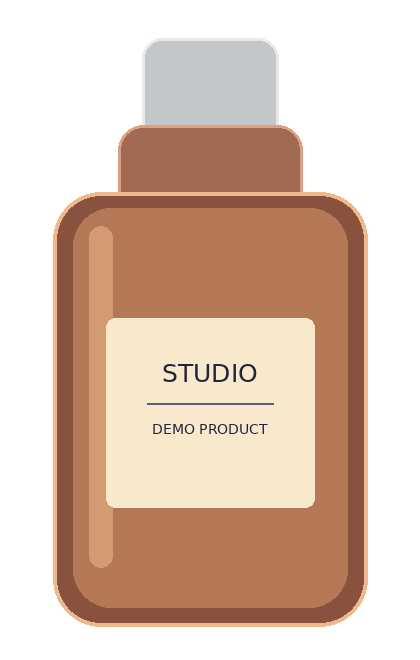
מוצר: בקבוק בושם מזכוכית ענברית
איפה מציגים: עמוד מוצר, ריבוע
פרטים לשימור: מכסה כסוף, תווית שמנת, גוון ענברי
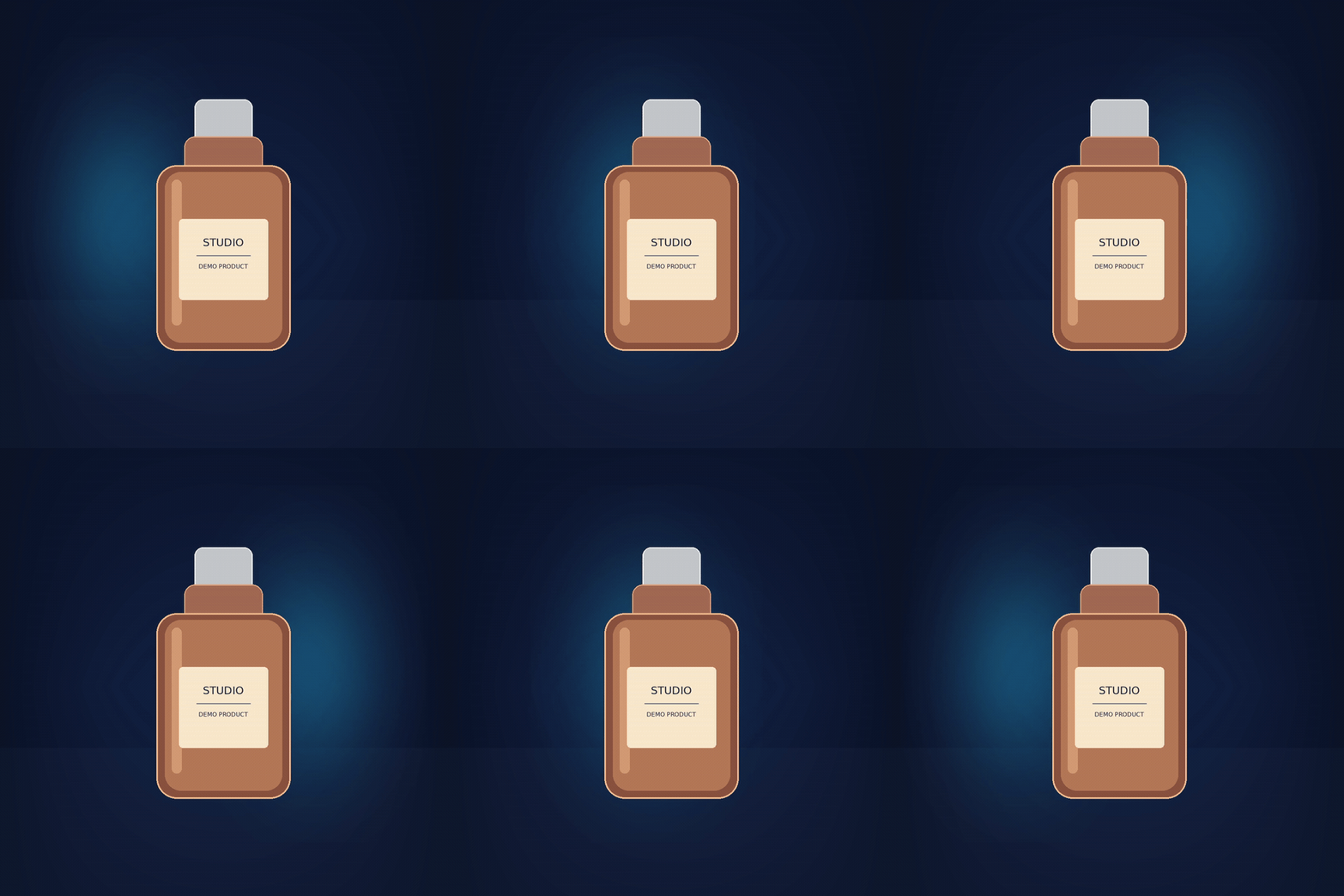
תנועה רצויה: כתם אור טורקיז רך שזז ברקע וחוזר לפתיחה
אזור טקסט: החלק העליון, להוספה בעורך אחרי הייצואשלב 3: יוצרים GIF ראשון ישירות ב־Codex
החלק הזה שייך למסלול המהיר. בחרתם מסלול אחר, אז אפשר לדלג אל שלב 4: מפרידים לשכבות .
- פתחו שיחה חדשה. לחצו על אפשרות הצירוף ליד תיבת ההודעה או גררו אליה את התמונה. בדקו שהתצוגה המקדימה היא הצילום הנכון. אם אתם עובדים מתוך תיקייה מקומית, אפשר לצרף את התמונה וגם לציין את שם הקובץ.
- העתיקו את הפרומפט שלמטה. הוא כבר מלא לפי הבריף שלכם. בקשו תנועה אחת ואת הקובץ הסופי להורדה. חכו עד שהקובץ מופיע ופתחו אותו בנפרד, כי אנימציה בתצוגת הצ׳אט לבדה אינה בדיקה של קובץ שהורדתם.
- הורידו את התוצר ושמרו את הסיומת שקיבלתם. פתחו אותו בדפדפן או בנגן.
- עברו לבדיקה מהירה. עצרו או דגמו את ההתחלה, האמצע והסוף, והשוו את שלושת פרטי המוצר. אם המוצר נשאר מדויק והמעבר חלק, אפשר לעבור לייצוא. אם אחד הפרטים משתנה, השתמשו בפרומפט התיקון או עברו למסלול השכבות.
השתמש בתמונת המוצר המצורפת של בקבוק בושם מזכוכית ענברית. צור GIF פרסומי בלופ רציף של כ־3 שניות, ביחס 1:1. המוצר נשאר באותו מקום ובאותו קנה מידה. שמור על מכסה כסוף, תווית שמנת, גוון ענברי. הזז רק כתם אור רך ברקע משמאל לימין ובחזרה. המצלמה קבועה. השאר את החלק העליון פנוי לכותרת שתתווסף אחר כך. אל תוסיף מלל, מחיר, פריטים או לוגו. החזר קובץ GIF להורדה אם נוצר. ציין את הסיומת, המידות והמשך שנמדדו בפועל. אם נוצר PNG יחיד או גיליון פריימים, ציין זאת והסבר אילו קבצים דרושים להרכבת הלופ.מה קיבלתם בפועל? פתחו את ההורדה, חכו לפחות לשתי חזרות ובחרו מה ראיתם:
יש לכם קובץ אנימציה. חכו שיחזור לפתיחה לפחות פעמיים ועברו לבדיקה המהירה בשלב 6. אם אחד הפרטים משתנה, השתמשו בפרומפט התיקון למטה.
יש לכם וידאו. הפעילו לופ בנגן ובדקו את נקודת החיבור. כשצריך GIF, המירו אותו בפקודה 2 שבשלב 5.
זו תמונת סטילס. בקשו יצוא של קובץ אנימציה בפועל. שינוי שם הקובץ מ־PNG ל־GIF לא ייצור תנועה.
זה גיליון פריימים. אפשר לבקש מ־Codex להפריד ולרנדר אותם, אם יש לו גישה לקבצים ולכלי וידאו. כשדיוק התווית חשוב, עברו למסלול השכבות.
השווה את התוצר [שם הקובץ] לצילום המקור [שם הקובץ]. הבעיה שראיתי ב־[זמן או פריים] היא [למשל האות הראשונה בתווית השתנתה]. צמצם את תנועת הרקע ושמור את צילום המוצר באותו מקום. תקן רק את הבעיה הזאת ושמור גרסה חדשה. אם אי אפשר לשמור במדויק על התווית בדרך הזאת, השאר את קובץ המקור והצע קומפוזיציה שבה צילום המוצר המקורי הוא שכבה קבועה. אם אין לך גישה לפריימים, אל תקבע שהלופ תקין.שלב 4: מפרידים את המוצר מהרקע כשהפרטים חייבים להישאר מדויקים
החלק הזה שייך למסלול השכבות. בחרתם מסלול אחר, אז אפשר לדלג אל שלב 6: בודקים לפני שמעלים .
במסלול הזה המוצר והרקע הם שני קבצים. העוזר יכול ליצור רקע חדש ולהניע אור מעליו, ושכבת המוצר נשארת קבועה מעל שניהם. הקטנה והמרת פורמט עדיין משפיעות על חדות וצבע, ולכן משווים בעין לפני העלאה.
1
3
- 3. מוצר, למעלהצילום מקורי ב־PNG שקוף, בלי נקודות מפתח
- 2. אור, באמצעהשכבה היחידה שבה המיקום משתנה
- 1. רקע, למטהרקע מלא שנשאר קבוע לאורך הלופ
יוצרים PNG שקוף מהמוצר
פתחו את תמונת המקור בעורך עם שכבות. שכפלו את שכבת התמונה והשתמשו בכלי בחירה או הסרת רקע אם הוא זמין. עברו בהגדלה על קצוות המוצר ותקנו את המסכה ביד במקומות רגישים כמו שרשרת, מכסה, גדילים או אזור שקוף. הסתירו את שכבת הרקע וייצאו כ־PNG עם שקיפות בשם product.png, ופתחו את הקובץ שוב כדי לוודא שהשקיפות נשמרה. אם המוצר מצולם על רקע שכבר מתאים ויש סביבו מקום, אפשר לשמור את הצילום כולו ולבנות תנועה רק בשוליים בעזרת מסכה בעורך.
יוצרים רקע שישאיר מקום למוצר
ב־Codex או ב־ChatGPT Images צרו רקע נקי. אפשר גם להכין ב־Canva ריבוע 1080×1080 עם גוון שטוח, מעבר עדין וקצת עומק. מקמו את קו המשטח לפי תחתית המוצר כשאתם רואים את שתי השכבות יחד, והורידו PNG בשם background.png. לפני הנפשה, הניחו את המוצר מעל ובדקו שיש ניגודיות ושמקום הכותרת באמת פנוי.
Create a square 1080 × 1080 studio background for a product photo that will be added separately. Matte deep navy wall and surface, subtle transition near the lower third, soft neutral lighting, empty center and a quiet upper band for a short Hebrew headline. Leave enough contrast for an amber glass bottle. Background only. No product, silhouette, text, lettering, logo, lens flare or hard cast shadow. Keep the background usable behind a separately animated light layer.מוסיפים את האור בעורך וידאו
- שכבה נבחרת
- כתם אור
- מיקום X
- px
- שקיפות
- כ־20%
- Easing
- רך
- פתחו פרויקט חדש והגדירו קנבס 1:1. ייבאו את background.png ואת product.png, והניחו את הרקע במסילה התחתונה לאורך שלוש שניות.
- הכינו כתם אור רך כשכבה שקופה, או השתמשו באלמנט Gradient רך. הניחו אותו במסילה מעל הרקע ומתחת למוצר, וקבעו שקיפות התחלתית של כ־15% עד 25% לפי הניגודיות בפועל.
- הוסיפו שלוש נקודות מפתח למיקום האור: ב־0:00 בצד שמאל, ב־1.5 שניות לכיוון ימין, ובסוף החזירו את ערך המיקום לתחילת התנועה. אם יש Easing, בחרו מעבר רך. אם העורך לא מאפשר לערוך על הגבול של סוף הקליפ, קבעו את נקודת המפתח האחרונה בפריים הנגיש האחרון ובדקו את המעבר בלופ.
- הניחו את product.png במסילה העליונה לכל אורך הלופ. הגדירו גודל ומיקום פעם אחת והשאירו את מסילת המוצר בלי נקודות מפתח. אם המוצר נראה מרחף, הוסיפו צל מגע קטן כשכבה נפרדת מתחתיו.
- ייצאו MP4 ב־1080×1080 וב־30fps. נגנו שוב ברצף. אם האור מסיח את הדעת מהתווית, הנמיכו שקיפות או הגדילו את המרחק בין מוקד האור למוצר.
שלב 5: מרכיבים את הלופ ב־Codex עם FFmpeg
החלק הזה שייך למסלול השכבות. בחרתם מסלול אחר, אז אפשר לדלג אל שלב 6: בודקים לפני שמעלים .
זהו מסלול חלופי לעורך הווידאו. שמרו את product.png ואת background.png בשורש תיקיית העבודה. רוצים לבדוק לפני שמכניסים צילום משלכם? הורידו את שני קובצי התרגול מהנגן שבשלב 4 ושמרו אותם באותה תיקייה.
מתקינים ובודקים
brew install ffmpeg
ffmpeg -version
ffprobe -version
ב־Mac צריך Homebrew מותקן. מספר הגרסה אצלכם יכול להיות שונה, העיקר שמופיע מספר גרסה לשתי הפקודות.
winget install --id Gyan.FFmpeg -e
ffmpeg -version
ffprobe -version
אחרי ההתקנה סגרו ופתחו מחדש את PowerShell, ורק אז בדקו גרסה.
יש גם אפשרויות נוספות ב עמוד ההורדה של FFmpeg . אחרי ההתקנה סגרו ופתחו מחדש גם את הטרמינל וגם את Codex. אפשר להריץ את בדיקת הגרסה בעצמכם או לבקש מ־Codex להריץ אותה. אם Codex רץ בתוך WSL, בדקו שהפקודות קיימות שם.
עבוד בתיקייה המקומית הנוכחית בלבד. בדוק ש־background.png ו־product.png קיימים. בדוק מידות ושקיפות בפועל של product.png, ולא רק שהסיומת היא PNG. בדוק ffmpeg, ffprobe ו־libx264. צור product-loop-v01.mp4 באורך 3 שניות, 1080x1080, 30fps וללא שמע. הנח רקע למטה, כתם אור רך שנע שמאל־ימין־שמאל באמצע, ומעליהם צילום מוצר קבוע. שמור על יחס המוצר ואל תשנה את הקלט. הכן GIF לרשת ברוחב 640px וב־12fps, עם פלטת צבעים מותאמת ולופ חוזר. שמור בשם חדש אם קיים פלט. החזר קבצים, משך, מידות ומשקל. ייצא תמונות פריים סביב 0, 1.5 ו־2.97 שניות לבדיקה אנושית. אם יש מגבלה בביצוע, דווח מה הצליח ומה דורש פעולה ממני.פקודות למי שרוצה לבצע ישירות
פתחו טרמינל מתוך התיקייה שבה שני הקבצים ובדקו שהשמות תואמים בדיוק. הריצו קודם את פקודת ה־MP4. הפקודה משתמשת ב־-n כדי לא לדרוס פלט קיים, אז להרצה נוספת שנו את שם הפלט. כך היא בונה את הלופ:
- רקע background.png נמתח ונחתך לריבוע 1080
- אורכתם 560×860 עם שקיפות רכה, בטורקיז
- תנועה האור מונח על הרקע וזז לפי x = 260 − 250·cos(2πt/3)
- מוצר product.png מוקטן עד 480×680 ומונח במרכז
- ייצוא H.264, 3 שניות, 30fps, בלי שמע
ffmpeg -n -hide_banner -filter_complex_threads 1 -loop 1 -framerate 30 -i background.png -loop 1 -framerate 30 -i product.png -filter_complex "[0:v]scale=1080:1080:force_original_aspect_ratio=increase,crop=1080:1080,setsar=1[base];color=c=0x27c4ee:s=560x860:r=30,format=rgba,geq=r=39:g=196:b=238:a='75*exp(-12*((X/W-0.5)^2+(Y/H-0.5)^2))'[light];[base][light]overlay=x='260-250*cos(2*PI*t/3)':y=90[bg];[1:v]format=rgba,scale=480:680:force_original_aspect_ratio=decrease,setsar=1;[bg]overlay=x=(W-w)/2:y=(H-h)/2:format=auto,format=yuv420p" -t 3 -an -c:v libx264 -crf 19 -movflags +faststart product-loop-v01.mp4אחרי שה־MP4 נוצר ונפתח, הריצו את הפקודה השנייה. היא דוגמת פריימים, בונה פלטת צבעים מהווידאו ומייצאת GIF חוזר. גובה ה־GIF מחושב לפי יחס המסך.
ffmpeg -n -hide_banner -filter_complex_threads 1 -i product-loop-v01.mp4 -filter_complex "[0:v]fps=12,scale=640:-2:flags=lanczos,split[a][b];[a]palettegen[p];[b][p]paletteuse=dither=bayer:bayer_scale=3" -loop 0 product-loop-web-v01.gifffmpeg -n -hide_banner … product-loop-v01.mp4
ffmpeg -n -hide_banner … product-loop-web-v01.gif
כבר יצרתם GIF ואתם רוצים MP4 לאתר?
שמרו את הקובץ בשם product-loop.gif בתיקייה והריצו את הפקודה הבאה. היא קוראת סבב אחד מה־GIF. קחו בחשבון שהמרה ל־MP4 לא מחזירה צבעים או חדות שאבדו כשה־GIF נוצר, כך שאם עדיין יש לכם קובץ וידאו מקורי, העלו אותו.
ffmpeg -n -ignore_loop 1 -i product-loop.gif -vf "fps=30,pad=ceil(iw/2)*2:ceil(ih/2)*2" -an -c:v libx264 -pix_fmt yuv420p -movflags +faststart product-loop-from-gif.mp4שלב 6: בודקים לפני שמעלים לאתר
 00:00
-
השוו את המרכז, הגודל וקווי המתאר בהתחלה, באמצע ובסוף.
לא עבר?
הסירו נקודות מפתח משכבת המוצר, או עברו לצילום המקורי כשכבה.
-
פתחו תקריב מול המקור ובדקו כל אות חשובה.
לא עבר?
בדקו PNG חד יותר, הגדילו מעט את המוצר או העדיפו MP4 על GIF.
-
נגנו שלוש חזרות ברצף ושימו לב לנקודת החיבור.
לא עבר?
החזירו את האור לאותו מיקום ולשקיפות דומה לפני הסיום.
-
פתחו גם את ה־GIF וגם את ה־MP4 בנייד, והשוו גוון, פסים בגרדיאנט וזמן טעינה.
לא עבר?
נסו 480px או 10fps ל־GIF כבד. אם יש פסים בולטים, השוו לפלט MP4.
-
הסתכלו על העמוד המלא ובדקו שהם מופיעים גם כשהווידאו עצור.
לא עבר?
הוסיפו כותרת וכפתור אמיתיים בעמוד, במקום לצרוב אותם לתוך ה־GIF.
כל הבדיקות עברו. אפשר להעלות.
מעלים את הקובץ למקום שבו הוא יוצג
העלו את ה־MP4 דרך Media → Add New. בעורך העמוד הוסיפו בלוק Video ובחרו את הקובץ. השאירו פקדי נגן והגדירו תמונת פוסטר אם העורך מציע. אם המקום מחייב GIF, בחרו רכיב תמונה ובדקו שהעמוד משתמש בקובץ המונפש המלא.
גררו ווידג׳ט Video, בחרו Self Hosted, העלו את ה־MP4 והפעילו פקדי נגן. התחילו כשהפעלה אוטומטית כבויה, ובחרו תמונת פוסטר בשדות הווידאו אם הם זמינים בגרסה שלכם.
במנהל החנות פתחו Products, בחרו מוצר וצרפו את קובץ הווידאו באזור Media. פתחו את תצוגת המוצר בתבנית הפעילה כדי לוודא שהווידאו באמת מוצג, כי המיקום והפקדים תלויים בתבנית.
בדקו את העמוד כפי שגולש רואה אותו, בטלפון ובחלון פרטי. אם ה־GIF מוצג כפריים בודד, בדקו אם נטענה תמונה ממוזערת. שמרו את ה־MP4 ואת תמונת הפוסטר גם אחרי הפרסום.
יש לי צילום מקור וגרסת MP4 או GIF. השווה את הפלט למקור לפי שלושה פרטים: [פרט 1], [פרט 2], [פרט 3]. בדוק פתיחה, אמצע וסוף. דווח בנפרד על דיוק המוצר, תנועת הרקע, המשך, הרזולוציה והמשקל. אם אי אפשר להעריך קריאות או רציפות בלי צפייה, שמור פריימים בנפרד והסבר מה אבדוק ידנית. אם יש תיקון, הצע שינוי אחד ושמור גרסה חדשה.שלב 7: מכינים המחשות וכותרות שאפשר לשנות גם אחרי הייצוא
את הכותרת, המחיר והכפתור הוסיפו ב־Canva, בעורך הווידאו או כטקסט באתר. התחילו בכותרת קצרה, מקמו אותה באזור הריק ובדקו את המראה ברוחב טלפון. אם זה נכס פרסומי עם מחיר, שמרו גם גרסה בלי מחיר, כדי שתוכלו לעדכן את ההצעה בלי לבנות מחדש את הלופ.
המחשה 1: אותו מוצר, לפני ואחרי
צילום המקור
 רקע בתנועה
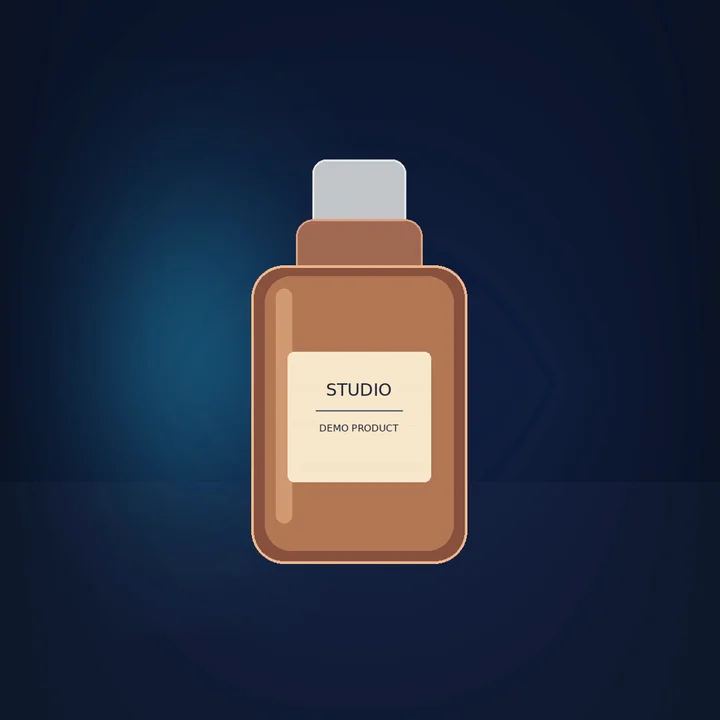
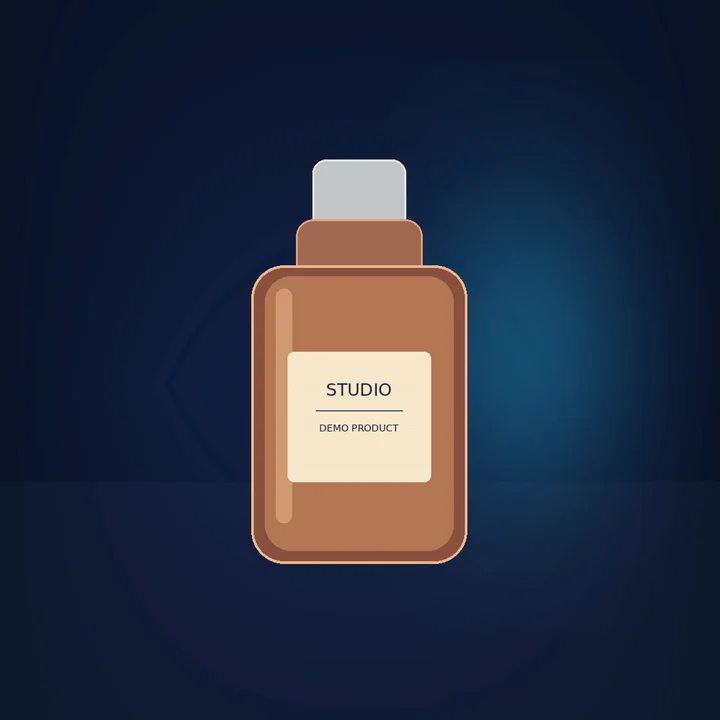
להדגמת התהליך בעמוד או במצגת, הציבו את צילום המקור ליד פריים מהלופ. אם רוצים לראות את התנועה בפועל, שימו MP4 ליד תמונת המקור.
Design a 16:9 editorial comparison template with two equal square image wells on a deep navy background, each with a thin turquoise outline and equal padding. Leave a short empty label area above each well for Hebrew to be added later. Flat layout, no perspective. No product, writing, letters, logo, mock browser or decorative elements inside the wells. I will insert my real source photo and a frame from the exported loop.המחשה 2: מסבירים מה באמת זז
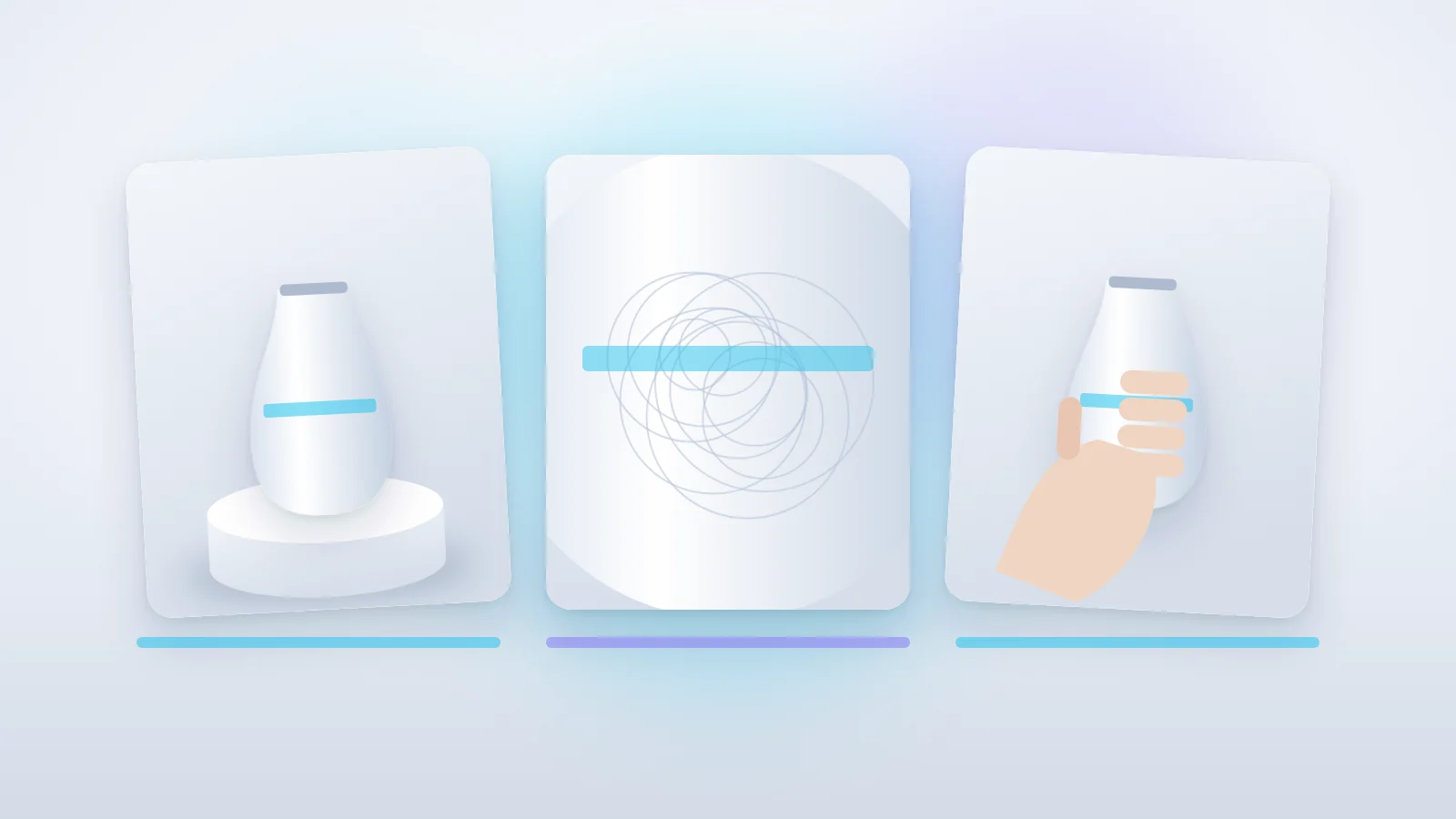
צרו שלוש שכבות שטוחות: רקע, כתם אור ומוצר, ויישרו אותן אחת מעל השנייה בעורך. הציגו קודם את כולן, ואז הוסיפו חץ קטן ליד שכבת האור בלבד. במצגת אפשר להראות הופעה הדרגתית של השכבות בשקף אחד, כמו פירוק השכבות בשלב 4 . השתמשו ב־PNG של המוצר מהתרגיל עצמו.
Create a minimal 16:9 schematic with three offset square plates stacked vertically on a light blue-grey backdrop. Bottom plate: matte navy fill. Middle plate: soft turquoise glow. Top plate: empty transparent-looking placeholder for a real product image. No product illustration, no words, no arrows or numbers. Leave room at the right for three editable Hebrew labels. Clear shapes that stay readable on a phone.המחשה 3: משווים את הפרט שאסור לשנות
בתוך שקף או ליד תוצאת התרגיל, חתכו את אותה פינה מהמקור ומהפלט, למשל המכסה או הטקסט המודפס, מקמו את שני הקרופים זה לצד זה וסמנו את האזור בהדגשה עדינה. אם האות נראית שונה כבר בפריים הראשון, חזרו לקובץ המוצר לפני תיקוני צבע. אין צורך לייצר תמונה חדשה לשלב הזה.
שלב 8: בונוסים לשימוש חוזר
מתאימים את התנועה לסוג המוצר
-
שטיח או טקסטיל
שמרו צילום חזיתי של כל המוצר, כולל קצה ושוליים, והזיזו אור באזור שמחוץ לשטיח. תנועת מצלמה גנרטיבית עלולה לייצר דוגמה חדשה בדיוק באזור שהקונה בוחן.
-
תכשיט
השתמשו ב־PNG חד ובמסכה שמכבדת חללים בין החוליות, והשוו את האבן המרכזית ב־100% לפני ייצוא. אם רוצים ניצוץ, מקמו אותו בשכבה נפרדת ואל תכסו בעזרתו פרטים שצריכים להיבדק.
-
בקבוק שקוף או מבריק
שמרו את הרקע המצולם אם הוא משתקף בזכוכית. אפשר להשתמש בצילום כבסיס ולבנות פס אור באזור ריק בעזרת מסכה, כך שההשתקפות המקורית תישאר טבעית.
-
גרסה לסטורי
פתחו קנבס 9:16 והזיזו את הקומפוזיציה לפי האזור הגלוי. השתמשו באותו צילום מוצר ושמרו על היחס שלו. האזורים המסומנים למעלה ולמטה הם המקום שבו רכיבי הממשק עלולים להסתיר טקסט. אין צורך להגדיל את המוצר עד שהוא נחתך.
יוצרים תבנית לשלושה מוצרים
- פרויקט בסיסרקע, אור וטיימליין שנשמרים
- מחליפים מוצררק את product.png
- בודקיםצל, מיקום ופרטי המוצר
- שומרים בשם חדששם־מוצר-loop-v01.mp4
שמרו את הרקע והטיימליין כפרויקט בסיס. בכל גרסה החליפו את product.png, התאימו את הצל ובדקו את הפרטים של המוצר החדש. כדי לבדוק איזה מראה עובד טוב יותר, השאירו את אותו מוצר ואת אותה כותרת, והשוו בין רקע רגוע לתנועה מעט מורגשת יותר. כך ברור איזה משתנה השתנה.
הכן גרסה נוספת מאותה קומפוזיציה. החלף רק את קובץ המוצר ל־[שם הקובץ], שמור יחס מקורי, משך, רקע ועוצמת אור. אם הצל או המיקום כבר אינם מתאימים למוצר החדש, הצג את השינוי בנפרד. שמור בשם [שם מוצר]-loop-v01.mp4 וייצא פריים ראשון, אמצעי ואחרון לבדיקה.רוצים לבנות לופ מהצילומים של העסק שלכם?
בקורס אחד על אחד עם קלי עובדים על מוצר אמיתי שלכם. בוחרים צילום, בונים תנועה שמתאימה למותג ומתרגלים ייצוא לאתר או לסושיאל. אפשר להגיע עם צילום אחד ועם דוגמה לסגנון שאהבתם.
שאלות נפוצות
למי המדריך מתאים?
לבעלי עסקים ולמי שמנהלים את השיווק בעצמם. רמת המדריך: בינוני, מתאים למי שכבר מכיר את הכלים הבסיסיים.
המדריך חינמי? הכלים עולים כסף?
המדריך חינמי. הכלים המרכזיים במדריך: Codex. לחלק מהכלים יש שימוש חינמי מוגבל ולחלקם נדרש מנוי, ולכן כדאי לבדוק את המחיר העדכני באתר של כל כלי.
אפשר לעשות את זה יחד עם ליווי אישי?
כן. בהדרכה אישית אחד על אחד עם קלי עובדים על החומרים של העסק שלכם, בודקים את התוצאה ובונים תהליך שאפשר לחזור עליו. הפרטים באזור הקורסים.
מלווה בעלי עסקים בשיווק, בתוכן ובעבודה עם AI, ומנחה את הכשרת WORK SMART. לקורות החיים של קלי