בקצרה
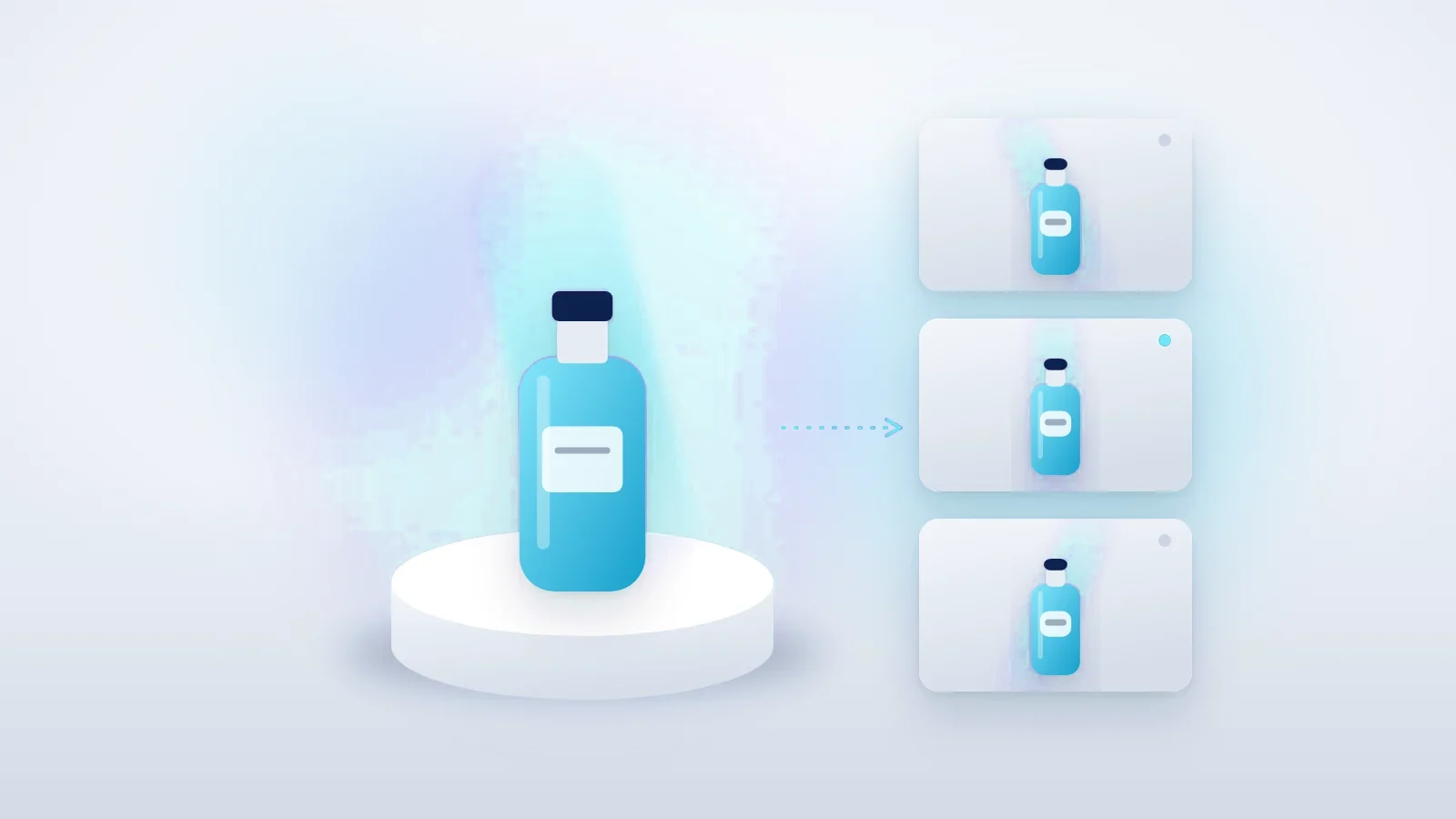
מתכננים פרסומת קצרה עם פתיחה, הדגמת שימוש וסיום. משתמשים ב־Gemini לבריף וב־Flow להפקת הסצנות, עם רפרנסים שעוזרים לשמור על עקביות ביניהן.
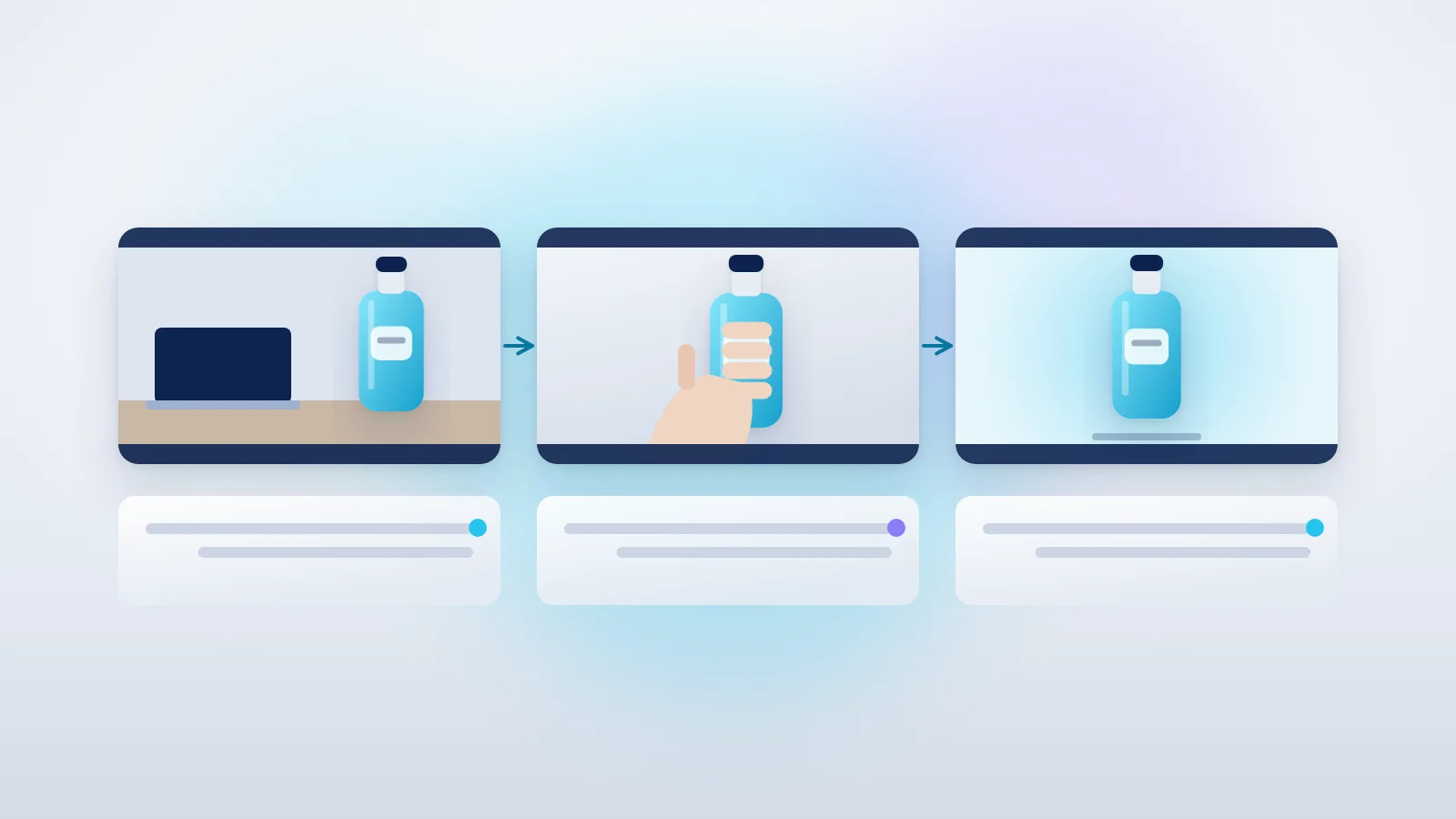
בסוף המדריך יהיה לכם: פרסומת קצרה בשלוש סצנות, פתיחה, הדגמת שימוש וסיום, עם מראה עקבי.
עודכן: נובמבר 2026-
 Geminiכלי מרכזי
-
 Google Flowכלי מרכזי
תתחילו עם תמונת מוצר אחת, משפט אחד ופעולה אחת. בדוגמה נבנה פרסומת לסטודיו אֵלָה, מותג פיקטיבי של כלי קרמיקה. בסוף תוכלו לבדוק שהמוצר נראה כמו המקור, שהעברית מדויקת ושהפרסומת עובדת גם בלי קול.
הפרסומת לפני שפותחים את הכלי
זו המחשת עריכה מקורית לסטודיו אֵלָה, מותג פיקטיבי. האיורים והווידאו נבנו מקומית לתרגול. אפשר לצפות בשלושת החלקים ולתרגל את ההרכבה לפני שמייצרים תוצאות בחשבון Google.

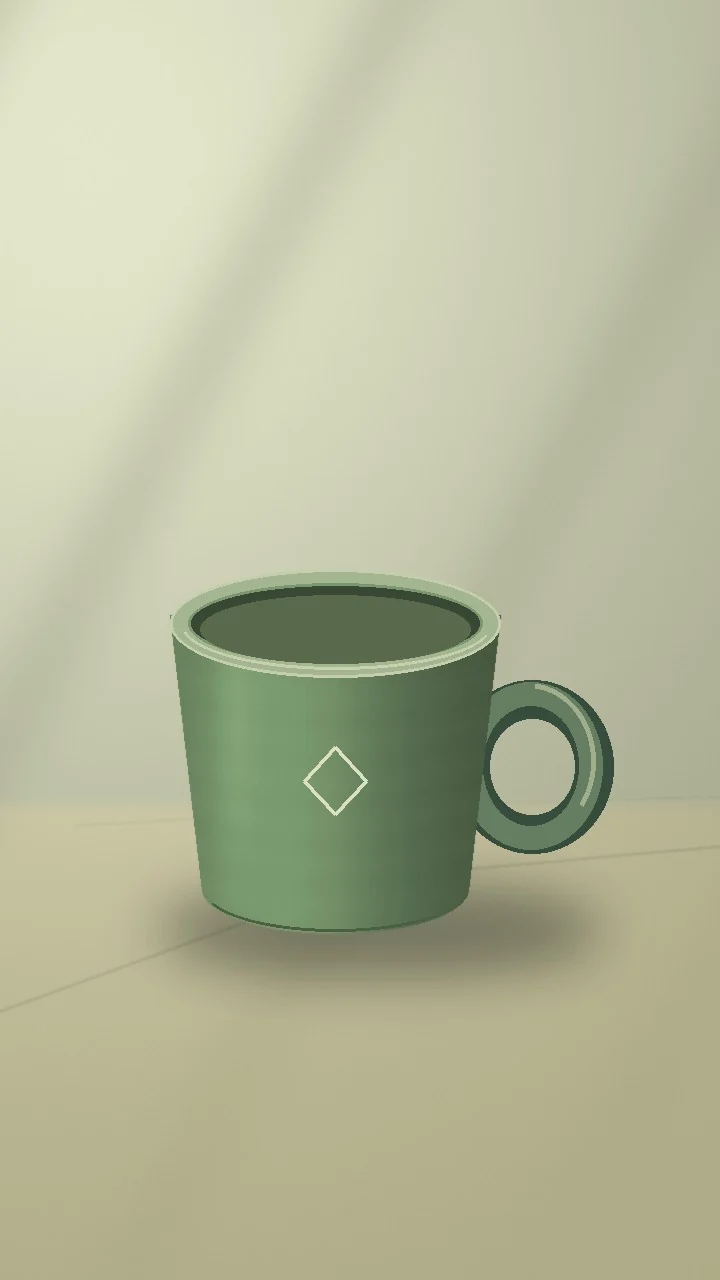
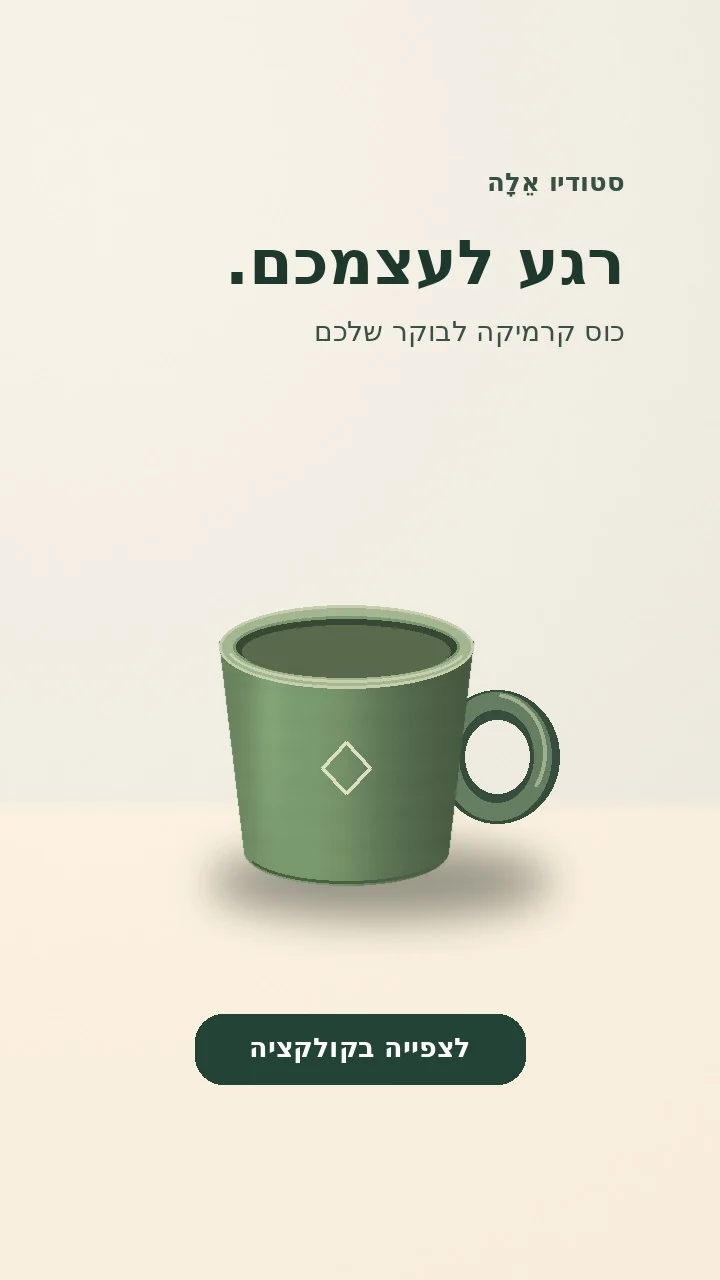
צפו בתרגיל המורכב
שימו לב למעברים בשנייה 3 ובשנייה 8. הסרטון שקט כדי שאפשר יהיה לבדוק אם הוא מובן מהתמונה ומהטקסט בלבד.
שלב 1: בוחרים מסלול ובודקים גישה
Gemini Omni הוא שם משפחת המודלים. במדריך נעבוד דרך Google Flow במחשב, ובבורר המודלים נחפש Omni Flash 1.2. ב־Gemini בצ׳אט הכלי עשוי להופיע פשוט כ־Create video, והממשקים אינם זהים.
| מה פתוח אצלכם | איך ממשיכים |
|---|---|
| Google Flow מציג Omni Flash 1.2 | זה המסלול הראשי. עובדים בשתי יצירות נפרדות עם בורר יחס, אורך וכמות תוצאות. |
| רק Gemini בצ׳אט מציג Create video | השתמשו בהוראות החלופה בסוף שלב 5. בממשק הזה האפשרויות, האורך ותקרת השימוש יכולים להיות שונים. |
| אין גישה ליצירת וידאו כרגע | חלצו את ערכת התרגול ועברו לשלב 6. אפשר לתרגל הרכבה וייצוא עם הקבצים המצורפים. |
Flow למחשב זמין בישראל לפי רשימת הזמינות של Google. מסלולי הגישה, קצב הפריסה והגבלות תכונה משתנים לפי החשבון. יש גישה ל־Omni Flash ב־Flow גם בחשבונות ללא מינוי, בכפוף לקרדיטים וזמינות יצירה. בממשק Gemini בצ׳אט, יצירת וידאו בחשבון אישי דורשת מסלול Google AI ובחשבון עבודה או לימודים נדרש רישיון Workspace מתאים. אל תניחו שמינוי באפליקציה אחת נותן אותן אפשרויות בכל ממשק.
- פתחו את Google Flow בדפדפן במחשב והתחברו לחשבון שבו תרצו לעבוד.
- לחצו New project או על כפתור יצירת פרויקט חדש. אם אתם כבר בתוך פרויקט, בדקו שזה הפרויקט הנכון לפני העלאה.
- בחלק התחתון של תיבת הפרומפט פתחו את הגדרות היצירה. בחרו Video, פתחו את בורר המודל וחפשו Omni Flash 1.2.
- לחצו על תמונת הפרופיל ובדקו יתרת קרדיטים. במסך היצירה בדקו את העלות המוצגת לפני Generate. לפיילוט בחרו תוצאה אחת. כמה תוצאות באותה בקשה יכולות לצרוך כמה יחידות חיוב.
שלב 2: מכינים צילום ובריף של פרסומת אחת
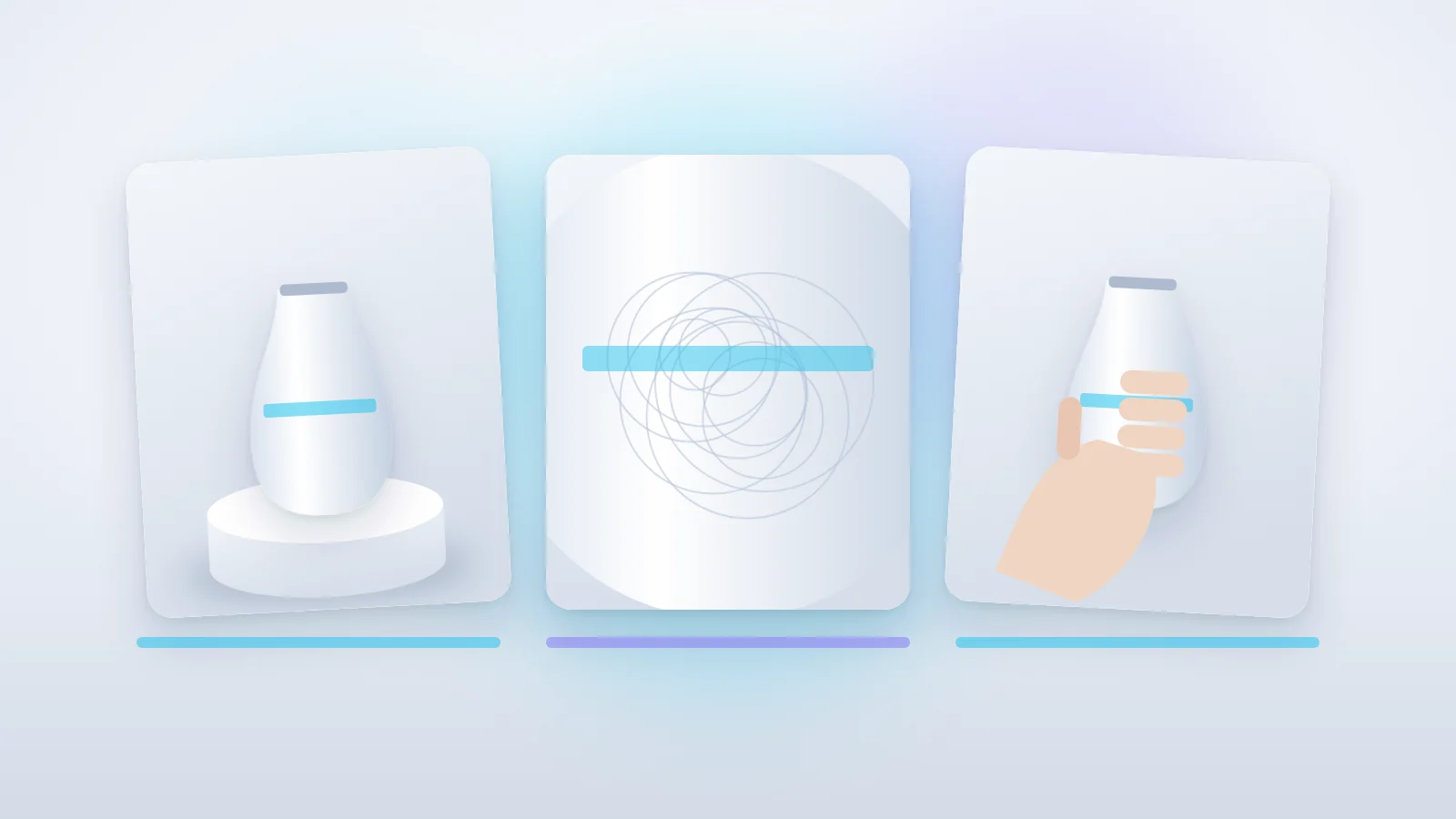
צלמו את המוצר בתאורה אחידה על רקע פשוט. בחרו זווית שבה הלקוח מזהה את הצורה והפרט החשוב ביותר. בדוגמה זו כוס קרמיקה בגוון מרווה עם ידית מימין, שפה מעוגלת וסימון מעוין קטן בחזית. שמרו את הצילום המקורי בנפרד. אם יצירה מחדש משנה פרטים מסחריים, נשתמש בצילום המקורי בסיום ובמידת הצורך גם במקום שוט המוצר.
- רפרנס ראשי. צילום חד אחד, בלי ידיים או מוצרים אחרים, ובו רואים את מלוא המוצר. בתרגול השתמשו ב־ela-product-reference.jpg.
- קובץ סיום. צילום המוצר המאושר, שם העסק והטקסט המדויק לכותרת ולכפתור. הלוגו והעברית נכנסים בשלב העריכה.
- טקסט. משפט שיווקי אחד שמותר להשתמש בו. בדוגמה ״רגע לעצמכם.״ והפעולה ״לצפייה בקולקציה״.
- סאונד אופציונלי. הקלטה קצרה שלכם או מוזיקה שמותר לכם לשלב בשימוש המתוכנן. שמרו גם גרסה שקטה.
מתכננים את 12 השניות לפני שמפיקים
| זמן בפרסומת | תפקיד | מה רואים | מקור |
|---|---|---|---|
| 00:00–00:03 | עוצרים גלילה | אור בוקר על שולחן שקט ומשטח נקי | שוט A, נוצר מטקסט |
| 00:03–00:08 | מבינים מה המוצר | כוס הקרמיקה בפריים קדמי, עם הידית והסימון ברורים | שוט B, נוצר עם תמונת רפרנס |
| 00:08–00:12 | יודעים מה לעשות | צילום מוצר מאושר, ״רגע לעצמכם.״ וכפתור ״לצפייה בקולקציה״ | כרטיס סיום C בעורך |
מוצר: [שם המוצר ותיאור חזותי קצר]
צופים: [למי הפרסומת מיועדת]
מסר אחד מאושר: [משפט קצר]
פעולה אחת: [מה הצופה יעשה]
רפרנס: [שם הקובץ ותיאור הזווית]
שלושה פרטים לשמור: [צורה, צבע, תווית או פרט מזהה]
זמן סופי: 12 שניות אנכיות
שוט A: 0–3 שניות, אווירה והקשר
שוט B: 3–8 שניות, מוצר ברור
כרטיס C: 8–12 שניות, מוצר מקור והנעה לפעולה
לא להמציא מאפייני מוצר, מבצעים, טקסט על האריזה או הבטחות שלא אושרו.שלב 3: יוצרים שוט פתיחה קצר ב־Flow
- בפרויקט פתחו את הגדרות היצירה ובחרו Video ואת Omni Flash 1.2. לשוט הזה עובדים מטקסט בלבד, לכן השאירו את אזור הקבצים ריק.
- בחרו Portrait 9:16, 4 שניות ו־תוצאה אחת. אם מופיעה אפשרות איכות, בחרו 720p לתוצר שימושי יותר ובדקו עלות. אם מוצגים ערכים אחרים בחרו אורך זמין שמספיק לחיתוך של שלוש שניות.
- הדביקו את הפרומפט של שוט A ולחצו Generate. המתינו לנכס שמופיע בפרויקט ונגנו אותו. חפשו שלוש שניות רצופות שבהן האור והתנועה יציבים והמסר מובן גם ללא טקסט.
Create one continuous 4-second vertical 9:16 establishing shot for a quiet morning homeware ad. Eye-level close shot of an empty light oak table in a warm neutral room. A pale linen cloth sits at the left edge. Soft natural sunlight enters from the upper left, with a very gentle shadow drift across the table. Static camera, no cuts. Keep the center-right of the table completely clear. Warm neutral and muted sage palette. No product, no people, no hands, no writing, no captions, no logos, no speech and no music.מה אמור להתקבל. שולחן נקי, אור משמאל ומעט תנועה. אם מופיעים כוס או פריטים נוספים, נסו תיקון אחד: ״השאירו רק את השולחן, הבד והאור״. אם הפתיח יפה אבל לא מתקשר למוצר, אפשר להתחיל בתקריב מצילום המוצר עצמו ולדלג על שוט האווירה.
שלב 4: יוצרים שוט מוצר מתמונת רפרנס
- פתחו בקשת יצירה חדשה באותו פרויקט. בתיבת הפרומפט לחצו על שם המודל, ודאו Omni Flash 1.2 ובחרו Video → Ingredients.
- מתחת לפרומפט לחצו Add. העלו תמונה מהמחשב או בחרו נכס שכבר נמצא בפרויקט. אפשר לבחור נכס קיים גם באמצעות @ ואז שמו. ודאו שתמונת המוצר מופיעה ליד הפרומפט. לתרגיל בחרו בתמונת הכוס מהערכה.
- בחרו 9:16, 6 שניות, תוצאה אחת ו־720p אם זמין. הדביקו את הפרומפט, בדקו שההגדרות עדיין מתאימות ולחצו Generate.
- נגנו את התוצאה מול הצילום המקורי. עצרו בפתיחה, באמצע ובסוף. בדוגמה משווים את הידית, עובי שפת הכוס, גוון המרווה ומיקום המעוין. בדקו שהידית נשארת מימין בכל הפריימים שנכנסים לסרטון.
- אם פרטי המוצר נשמרו, בחרו חמש שניות טובות. אם פרט משתנה גם בפריים אחד מתוך הקטע, חתכו אותו החוצה רק אם נשאר מספיק חומר תקין. אחרת ייצרו וריאציה אחת עם מצלמה קבועה, או השתמשו בצילום המאושר בעורך.
Create a single continuous 6-second vertical 9:16 product hero shot. Use the attached reference image as the only authority for the actual mug: muted sage-green ceramic, one handle on the viewer’s right, a rounded rim, the same proportions, and the small diamond mark in its original location. Place it on a light oak table with soft warm window light from the upper left, against a quiet warm-neutral wall, with muted sage and light-oak tones. Use a restrained straight forward camera push. Keep the mug stationary and front-facing, with the handle and the full silhouette visible in every frame. One object, one take. Keep the original diamond mark only. Do not add liquid, steam, hands, lettering, new labels, new logos, cuts, speech or music.רוצים שהצילום יהיה הפריים הראשון?
בחרו Video → Frames והצמידו את התמונה ל־Add start frame, אם המצב זמין בחשבון. במקרה הזה התמונה משמשת נקודת פתיחה, כולל הרקע והקומפוזיציה הקיימים בה. במסלול Ingredients המודל יכול לשלב את המוצר בסביבה חדשה. בשני המצבים בודקים את ההמשך מול המקור. כשחשוב לשמור את תמונת המוצר במדויק, הצילום המקורי נשאר הפתרון הבטוח לסיום או לקטע כולו.
Keep the approved table, crop, palette and left window light. Change only the camera behavior: use a locked-off frontal shot, with no orbit, no angle change, and no product movement. Preserve the mug silhouette, handle on the viewer’s right, rim thickness, glaze color and diamond placement from the attached original reference. Keep the frame quiet, with no new objects, no on-screen text and no dialogue.אם בחרתם לערוך את הקליפ מתוך Flow, פתחו את הנכס והשתמשו בהוראת המשך רק כשהממשק מציע עריכה. שמרו את הגרסה שאהבתם לפני הווריאציה והשוו את עלות ההמשך ליצירה חדשה. בתקציב קטן אפשר להפעיל את התיקון כבקשת Ingredients חדשה עם אותה תמונה, תוך תיאור מפורש של השולחן והאור.
שלב 5: מורידים את הטייקים ומכינים את העריכה
- חזרו לגריד הנכסים בפרויקט ורחפו מעל הטייק הנבחר. פתחו More → Download ובחרו הורדה כווידאו. אם מופיעות אפשרויות רזולוציה, בחרו את האיכות הזמינה שמתאימה לפרסום. האפשרות 270p שמופיעה להורדת GIF אינה הקובץ שאנחנו צריכים כאן.
- שמרו את שוט האווירה כ־A-atmosphere ואת שוט המוצר כ־B-product. שמרו את תמונת המוצר המקורית לצד שני הקליפים.
- נגנו את שניהם מהמחשב. אם המודל הוסיף צליל או מוזיקה, סמנו לעצמכם להשתיק את הקליפים בעריכה. בדקו שאין הופעת טקסט מדומה בשולי הפריים. תנו עדיפות לטייק שבו המוצר נאמן למקור על פני טייק עם אפקט מרשים.
חלופה בדפדפן של Gemini
היכנסו ל־ Gemini מהמחשב ופתחו את סרגל הצד. לחצו Create video , אם הוא מוצג. בשוט A הדביקו את הפרומפט בלי קובץ. לשוט B לחצו Add image , העלו את תמונת המוצר והדביקו את פרומפט המוצר. בחרו יחס אנכי כשהבחירה מוצגת. אם הממשק מתאים את היחס לקובץ שהעליתם, הכינו מראש קנבס אנכי סביב צילום המוצר, בלי למתוח אותו. שלחו, פתחו את התוצאה ובחרו Share → Download video . התאימו את החיתוך לאורך שהתקבל. אם אין גישה ליצירת וידאו, המשיכו לתרגול העריכה עם הקבצים המצורפים.
שלב 6: מחברים פרסומת בעברית בעורך וידאו
הדוגמה משתמשת ב־ CapCut למחשב . אפשר לבצע את אותו רצף בכל עורך שמאפשר לחתוך קליפים ולהוסיף שכבות טקסט. כשכלי היצירה אינו זמין, ערכת התרגול מכילה כבר שלושה קליפים שאפשר לגרור לציר הזמן.
- פתחו New project ובחרו Import. ייבאו את A, את B ואת צילום המוצר המקורי. בציר הזמן בחרו יחס 9:16 בתפריט Ratio או Aspect ratio של הפרויקט.
- גררו את A למסילה הראשית. חתכו אותו לשלוש שניות באמצעות ידית הקצה או Split ומחקו את הקטע העודף. אחריו הניחו את B, חתכו לחמש שניות והצמידו לקצה של A בלי רווח שחור.
- הניחו את צילום המוצר המאושר בשנייה 8 והאריכו עד שנייה 12. ב־Text → Add text הוסיפו כותרת ואת הקריאה לפעולה כשתי שכבות נפרדות, שתיהן מ־00:08 עד 00:12. יישרו את הכותרת לימין ובחרו פונט שתומך בעברית. תנו מקום מעל המוצר לכותרת ומתחתיו לכפתור, בתוך השטח הבטוח של המיקום שבו תפרסמו.
- השתיקו את A ו־B דרך בקרת העוצמה אם נוצר בהם שמע לא רצוי. אם מוסיפים קריינות, הקליטו משפט אחד קצר והאזינו פעם אחת באוזניות ופעם אחת מהטלפון. השאירו את שם המוצר והפעולה ברורים גם כשהצופה משתיק את הרילס.
- לחצו Export ובחרו MP4 ואיכות שמתאימה לחומר. קנבס 1080×1920 מתאים לייצוא אנכי כשנדרש לפלטפורמה. אם המקור ב־720p, הייצוא ב־1080p לא יוסיף פרטי מוצר. התאימו את קצב הפריימים לפרויקט ובדקו שאין הבהוב או קפיצות אחרי הייצוא.
כותרת
רגע לעצמכם.

שורת משנה
כוס קרמיקה לבוקר שלכם

כפתור חזותי
לצפייה בקולקציהבנה קומפוזיציה לכרטיס סיום אנכי 9:16 באורך ארבע שניות עבור [שם העסק]. השתמש בצילום המוצר המקורי כפי שסופק. מקם את המוצר במרכז ואת הכותרת באזור העליון עם יישור לימין, והשאר מקום פנוי לפקדי הרשת מסביב. הוסף את הכיתובים הבאים כשכבות עריכות נפרדות: [כותרת], [שורת משנה], [הנעה לפעולה]. השתמש ברקע בהיר, טקסט כהה וכפתור עם ניגודיות גבוהה. הטקסט יישאר יציב וקריא לכל אורך הכרטיס. אין להמציא מחיר, מפרט או טענה על המוצר.שלב 7: בודקים כמו לפני העלאת קמפיין
| בדיקה | איך בודקים | החלטה |
|---|---|---|
| דיוק המוצר | הציבו את תמונת המקור לצד תחילת, אמצע וסוף השוט. בדקו ידית, תווית, גוון וצורה. | שינוי שיכול להטעות בקנייה פוסל את הקטע. |
| קצב | צפו בלי לעצור. המוצר צריך להיראות בשנייה 3 והפעולה צריכה להופיע בשנייה 8. | אם לוקח זמן להבין מה מוצע, החליפו פתיח באותו אורך בתקריב מוצר. |
| עברית | קראו בפועל את הכותרת והפעולה בטלפון. בדקו נקודה, סדר מילים, כיווניות ופונט. | אם הטקסט נדחק או מתהפך, תקנו בעורך וייצאו מחדש. |
| שמע | בדקו פעם אחת בשקט ופעם אחת עם שמע. ודאו שאין דיבור, מוזיקה או רעש שלא אושרו. | הסירו או החליפו את מסילת השמע הבעייתית. |
| קריאה לפעולה | פתחו תצוגה מקדימה במיקום הפרסום. ודאו שכפתורי האפליקציה לא מכסים את הטקסט ושהקישור מוביל ליעד הנכון. | עדכנו מיקום או קישור לפני פרסום. |
פתרון תקלות מהיר
| מה קרה | מה עושים |
|---|---|
| התיבה לא מקבלת תמונה | בחרו Video → Ingredients או Frames במקום שוט מטקסט. בדקו שיש לכם גישה למצב ושמדובר בקובץ תמונה תקין. |
| אין קרדיטים או שהיצירה אינה זמינה | בדקו יתרה בחשבון הנכון. הקטינו מספר תוצאות או אורך, או תרגלו עם הווידאו המצורף עד שתוכלו ליצור. |
| המוצר מסתובב והידית משנה צד | עברו למצלמה קבועה. אם עדיין יש שינוי, הניחו את צילום המוצר המקורי מעל רקע אווירה בעורך. |
| מתקבל 16:9 במקום 9:16 | בדקו את בורר היחס לפני הפקה או את יחס תמונת הרפרנס בממשק Gemini. חיתוך אנכי מתאים רק אם הוא משאיר את המוצר שלם. |
| אין מעבר טבעי בין שני השוטים | התאימו את כיוון האור ואת הטמפרטורה בעורך, או החליפו את A בתקריב אמיתי. השאירו חיתוך פשוט כשאין צורך במעבר גרפי. |
שלב 8: בונים וריאציה בלי לערבב משתנים
שכפלו את הפרויקט וצרו שתי גרסאות באורך זהה. בגרסה A הפתיחה מציגה אור ושולחן. בגרסה B שלוש השניות הראשונות מציגות תקריב אמיתי של אותו מוצר. השאירו את שוט המוצר, הסיום, הכפתור והסאונד זהים. כך אפשר לבדוק איזה פתיח מביא את הצופה מהר יותר למסך המוצר.
בדוק את טבלת הזמנים הזאת לפרסומת אנכית של 12 שניות: [הדביקו טבלה]. המוצר [מוצר], הקהל [קהל], והפעולה [פעולה]. החזר שלוש שורות בלבד: מה ברור בלי קול, איפה עלול להיווצר בלבול, ואיזה שינוי אחד לבדוק בפתיח. אל תוסיף תכונה או הבטחה שלא נמסרו.רוצים לבנות פרסומת למוצר אמיתי שלכם?
בהדרכה אישית אחד על אחד עם קלי נעבור על צילום המוצר, נבנה שני שוטים שאפשר לבדוק ונרכיב כרטיס סיום שמתאים למותג ולמיקום הפרסום שלכם.
שאלות נפוצות
למי המדריך מתאים?
לבעלי עסקים ולמי שמנהלים את השיווק בעצמם. רמת המדריך: בינוני, מתאים למי שכבר מכיר את הכלים הבסיסיים.
המדריך חינמי? הכלים עולים כסף?
המדריך חינמי. הכלים המרכזיים במדריך: Gemini, Google Flow. לחלק מהכלים יש שימוש חינמי מוגבל ולחלקם נדרש מנוי, ולכן כדאי לבדוק את המחיר העדכני באתר של כל כלי.
אפשר לעשות את זה יחד עם ליווי אישי?
כן. בהדרכה אישית אחד על אחד עם קלי עובדים על החומרים של העסק שלכם, בודקים את התוצאה ובונים תהליך שאפשר לחזור עליו. הפרטים באזור הקורסים.
מלווה בעלי עסקים בשיווק, בתוכן ובעבודה עם AI, ומנחה את הכשרת WORK SMART. לקורות החיים של קלי