בקצרה
מפרידים את הכותרת מהרקע, מנפישים את הרקע ב־Higgsfield ומחזירים את הטקסט המקורי בשכבה נפרדת. כך אפשר לבנות מודעת וידאו עם תנועה וכותרת חדה.
בסוף המדריך יהיה לכם: מודעת וידאו שבה הרקע בתנועה, והכותרת בעברית נשארת חדה ומדויקת.
עודכן: נובמבר 2026-
 Higgsfieldכלי מרכזי
-
 Canvaכלי מרכזי
-
 HyperFramesאופציונלי
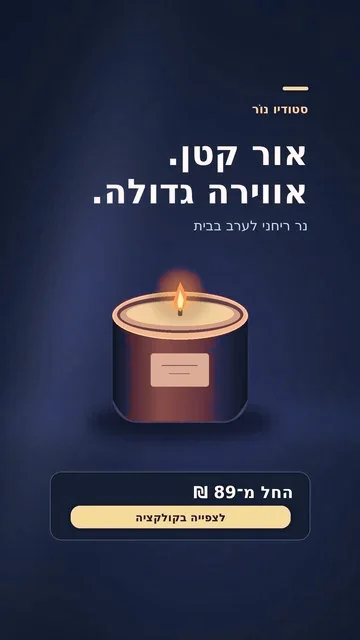
במדריך הזה נהפוך מודעה סטטית לסרטון אנכי של חמש שניות. ננפיש את הרקע ב־Higgsfield, נחזיר את המוצר והעברית כשכבות מעליו, ונבדוק את הקובץ בטלפון לפני הפרסום. התרגיל מדגים מודעה לנר ריחני של מותג דמיוני בשם סטודיו נור. הכותרת, המחיר והכפתור כבר מוכנים בקבצים שאפשר להוריד.
שלב 1: מחליטים מה יזוז ומה נשאר קבוע
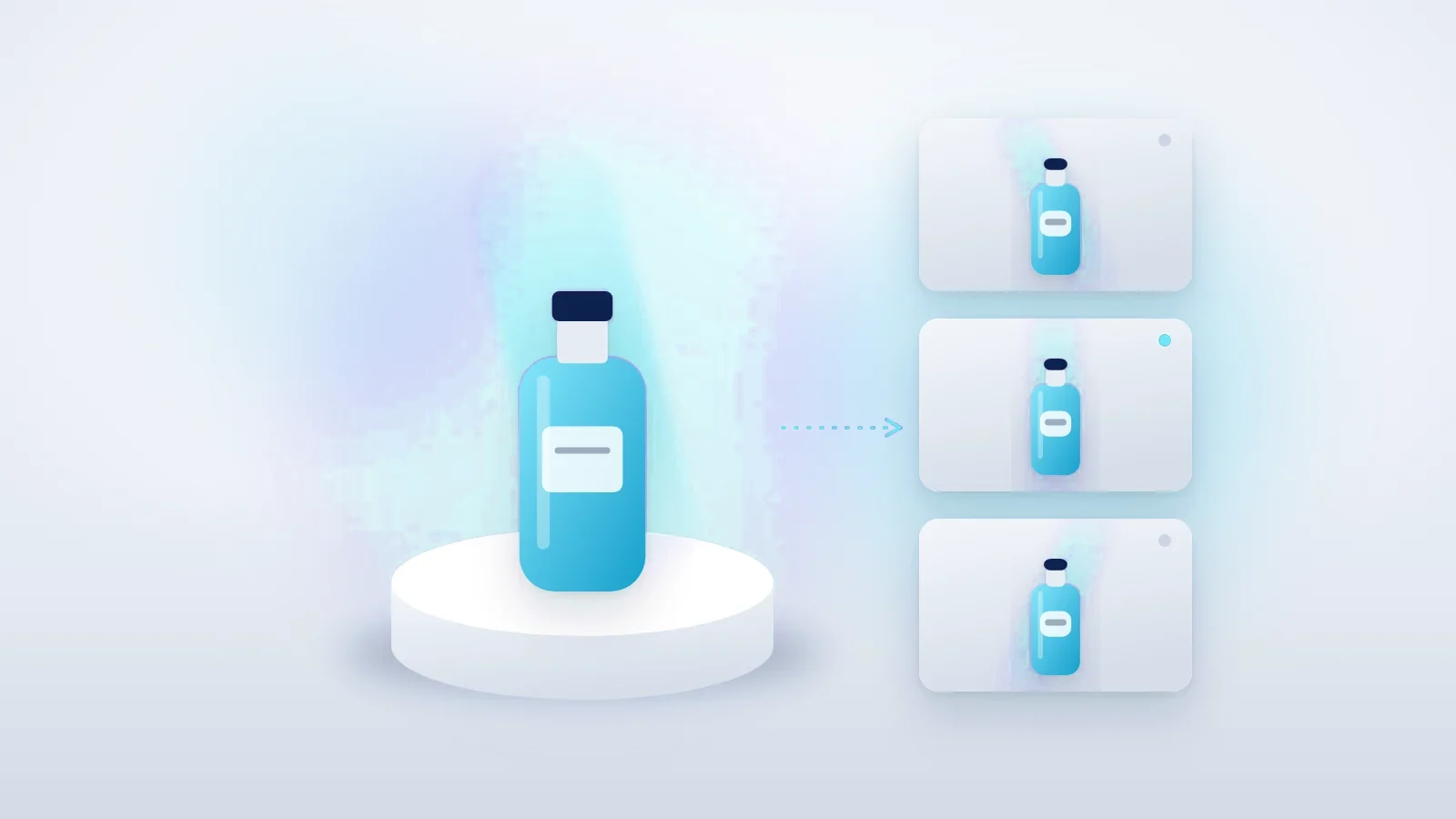
כשמעלים מודעה שטוחה כפריים פתיחה, המודל מקבל תמונה אחת. הוא לא רואה את הכותרת, הרקע והלוגו כשכבות נפרדות. גם אם הפרומפט מבקש לשמור על האותיות, המודל עדיין מייצר את הפריימים הבאים. שמירה מדויקת על הטקסט מתחילה כשהטקסט נשאר מחוץ למחולל ומתווסף בעורך הווידאו.
| מה במודעה | מה עושים בתרגיל | איפה זה קורה |
|---|---|---|
| קיר בגוון שזיף ותאורה רכה | מזיזים היילייט חלש על הקיר, עם מצלמה קבועה. | Higgsfield |
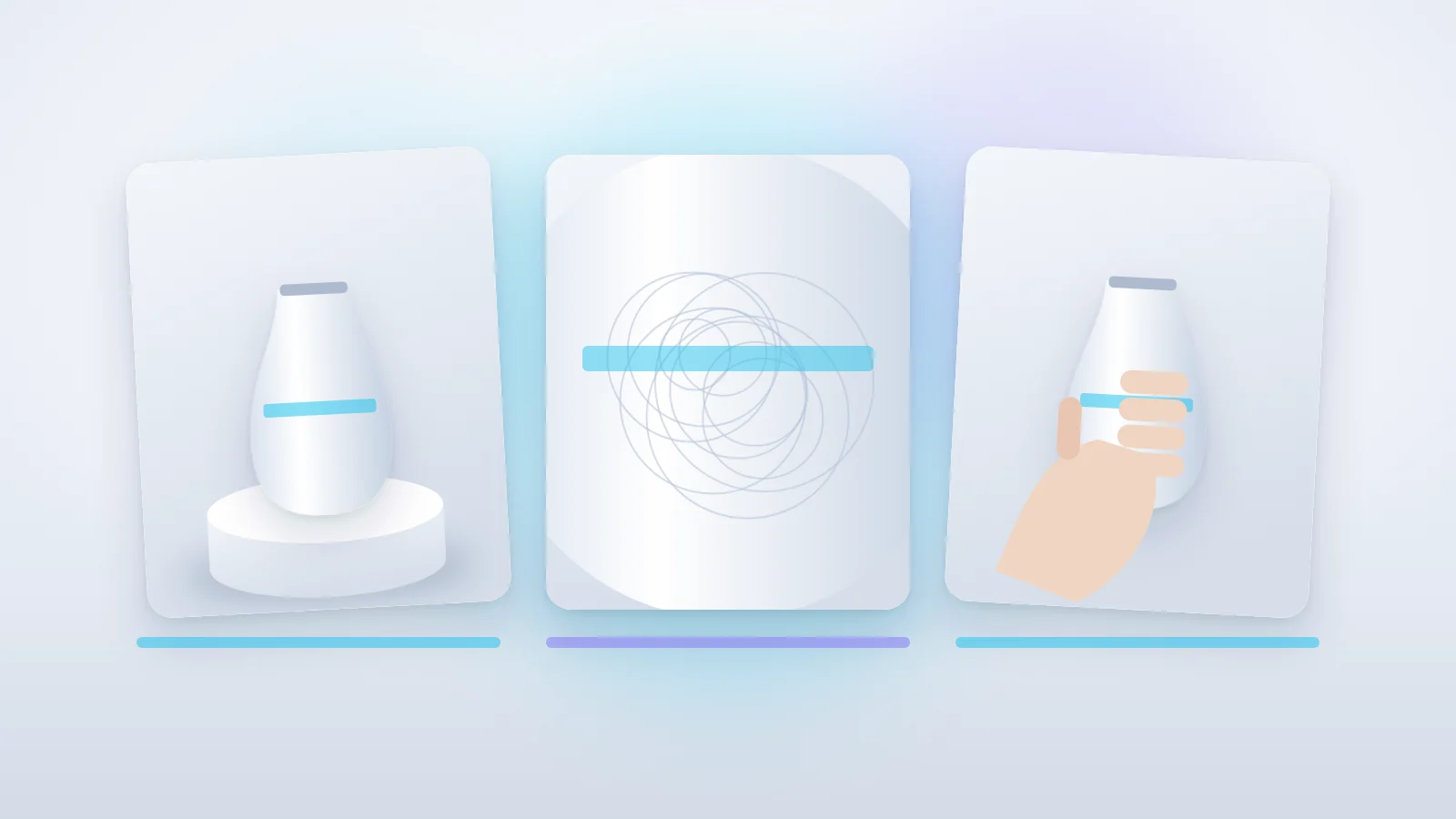
| נר, תווית וצל המגע של המוצר | שומרים כ־PNG שקוף ומניחים מעל הרקע. | קובץ העיצוב ועורך הווידאו |
| כותרת, לוגו, מחיר וכפתור | משאירים בשכבה שקופה אחת ובמקום קבוע. | Canva או עורך העיצוב, ואז עורך הווידאו |
אם הקובץ מיועד לסטורי או לרילס, התחילו מקנבס 1080×1920 ביחס 9:16. לתרגיל נבחר חמש שניות. בחרו תנועה אחת שרואים גם בטלפון, כמו פס אור רך או צל חלון איטי. בדוגמה הנר נשאר במרכז, הכותרת מימין למעלה והמחיר והכפתור בתוך כרטיס מעל תחתית הפריים.
הכלים והחיבור הראשון
- Higgsfield • פתחו את מחולל הווידאו של Higgsfield , התחברו לחשבון ובדקו שיש לכם גישה ל־ Kling 3.0 ויתרת הפקות. המחיר או הקרדיטים תלויים במודל ובהגדרות. בדקו את העלות שמופיעה ליד Generate . את התרגיל מבצעים באתר עצמו, בלי חיבור ל־Claude או ל־API.
- Canva Pro • פתחו את העיצוב הקיים או צרו עיצוב במידה 1080×1920. בתרגיל משתמשים בייצוא PNG עם רקע שקוף. אם אין לכם גישה לייצוא שקוף, אפשר להשתמש בקובץ ה־PNG המצורף או להרכיב את הטקסט בעורך הווידאו אחרי בדיקת עברית.
- CapCut Desktop • פתחו את CapCut למחשב , התקינו לפי הצורך ופתחו פרויקט חדש. אם אתם עורכים בתוכנה אחרת, הפעולות זהות ברמת המסילות. הווידאו למטה, המוצר באמצע והעברית למעלה.
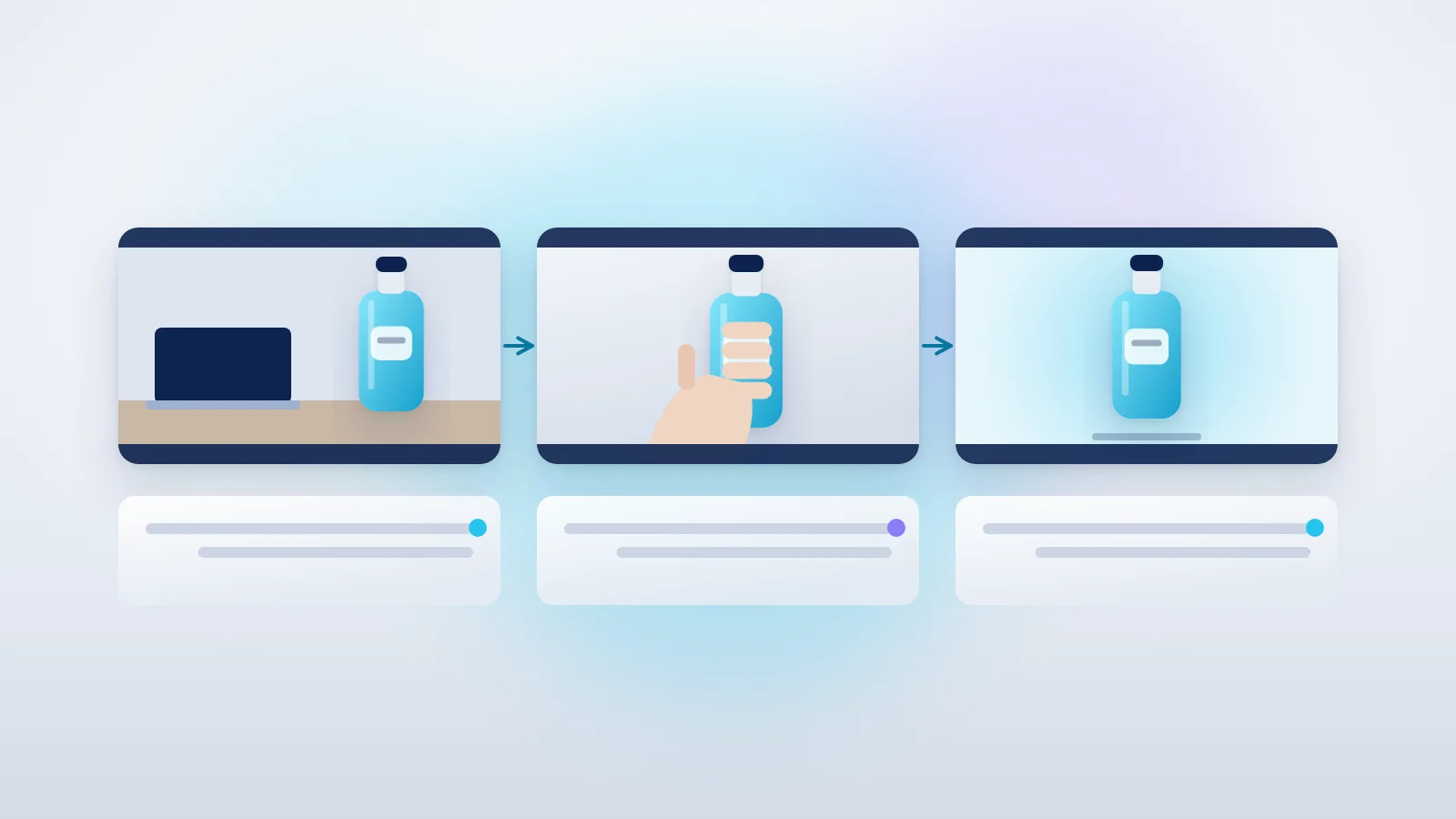
כך נראית אותה מודעה בשלושה שלבים
נגנו את הכרטיס השלישי והסתכלו על פס האור ברקע. הכותרת, המחיר והמוצר נשארים קבועים. הסרטון לדוגמה הורכב מקומית כדי שתוכלו לתרגל את העריכה לפני יצירת טייק ב־Higgsfield.
שלב 2: מכינים את הקבצים לפני ההנפשה
שמרו עותק אחד של המודעה המאושרת כ־01-original-ad.png. זה הקובץ שמשווים אליו בסוף. פתחו תיקייה לפרויקט ורכזו בה את העיצוב המקורי, תמונת הרקע, המוצר, הטקסט והייצוא.
מסלול א׳ • יש לכם עיצוב שאפשר לערוך בשכבות
- פתחו את העיצוב ב־Canva. לחצו על סמל שכפול העמוד בעיצוב. הכינו שלושה עותקים נפרדים לרקע, למותג ולמוצר. עבדו על העותקים ושמרו את המודעה המאושרת בעמוד נפרד.
- עותק רקע • הסירו את הכותרת, המחיר, הכפתור, הלוגו והמוצר. השאירו קיר, רצפה ותאורה. בחרו שיתוף → הורדה → PNG ובחרו להוריד רק את העמוד הזה. שמרו כ־02-background-clean.png.
- עותק מותג • השאירו כותרת, טקסט משנה, מחיר, כפתור ולוגו במיקום המקורי. הסירו את התמונה, המוצר ומשטחי הרקע שאמורים לזוז. אם כרטיס המחיר הוא חלק מהעיצוב, השאירו אותו. בחרו שיתוף → הורדה → PNG → רקע שקוף ושמרו כ־03-brand-he-overlay.png.
- עותק מוצר • השאירו את המוצר והצל שלו. אם הוא כבר תמונה שקופה, השתמשו בה. אם הוא משולב בתמונה, אפשר לבחור אותו ב־Canva, לפתוח עריכת תמונה → מסיר רקע אם האפשרות זמינה בחשבון, ולבדוק את השוליים על רקע בהיר וכהה. הורידו את עמוד המוצר ב־PNG שקוף כ־04-product-cutout.png.
- פתחו את שלושת הקבצים ובדקו שכולם באותה מידה. קובץ הרקע אמור להיראות נקי לגמרי מטקסט ומלוגו. קובצי המותג והמוצר צריכים להציג שקיפות מחוץ לאלמנטים. אפשר להניח אותם מעל משטח בצבע בולט כדי לוודא שאין מלבן לבן מוסתר.
מסלול ב׳ • יש לכם רק JPG או PNG שטוח
- פתחו את המודעה ליד קנבס חדש באותה מידה. העתיקו את הנוסח המאושר בדיוק. שימו לב לגרשיים, מקפים, לסדר הסכום והמטבע ולכתיב המותג.
- שחזרו בנפרד את הכותרת, המחיר והכפתור. ייבאו את הלוגו המקורי מהלקוח או מתיקיית המותג. אם אין לוגו נקי, בקשו את הקובץ המקורי לפני מסירה. כך שומרים גם על הצורה וגם על האיות.
- הכינו רקע נקי. חפשו קודם את התמונה המקורית בלי הטקסט. אם אין תמונת מקור, בנו רקע חדש בצבעי המותג או השתמשו בפרומפט הרקע בסעיף הבא. השתמשו בתמונת המוצר המקורית וחתכו אותה בנפרד. אם המוצר קיים רק כחלק מה־JPG, בדקו אם אפשר לבודד אותו בצורה נקייה.
- אם טקסט ישן מכסה תווית או פרט חשוב של המוצר, השתמשו בתמונת מוצר מאושרת. מחיקת טקסט מהתמונה המשוטחת עלולה להשאיר סימנים או לשחזר חלק מהמוצר באופן שונה.
- הרכיבו פעם אחת את שלוש השכבות כתמונה סטטית והשוו למודעה המאושרת. אם הצבע, הכתב או ההצעה השתנו בשחזור, אשרו את העיצוב המעודכן לפני שמוסיפים תנועה.
חלופה כשאין קובץ שקוף של הטקסט
בעורך הווידאו לחצו Text → Add text והוסיפו תיבת טקסט אחת לכל רכיב. הדביקו טקסט קצר בעברית, בחרו גופן שתומך בעברית ויישרו לימין. בדקו במיוחד איך התוכנה מציגה מחיר, סימן ₪ ומילה באנגלית באותה שורה. אם הכיווניות בתצוגה או בייצוא שגויה, השתמשו ב־PNG שקוף שיוצא מעורך העיצוב.
שלב 3: יוצרים רקע נקי, אם צריך
את הפרומפט הבא מדביקים במחולל תמונות, למשל ב־Create Image של Higgsfield. הוא נועד לייצר את פריים הפתיחה למודעת התרגול. אם כבר יש לכם רקע נקי, אפשר לדלג להנפשה.
Create a clean vertical 9:16 background plate for a premium scented-candle advertisement. Straight-on camera, deep aubergine studio wall, matte seamless tabletop in the lower half, a restrained warm glow centered behind the future product position. Keep the upper-right headline area and the lower offer area calm, dark and even. Leave the center empty so the real product can be composited later. Sophisticated, quiet evening mood, subtle tonal gradients, minimal texture. The frame contains only the studio wall and tabletop. No product, people, writing, numbers, symbols, logos, buttons or watermarks.בחרו תוצאה עם רקע מספיק כהה באזור הכותרת הבהירה ועם משטח מתחת לנקודה שבה המוצר יעמוד. הניחו מעליה את המוצר ואת הכותרת בתצוגה מהירה. אם זווית המשטח גורמת למוצר להיראות מרחף, בחרו רקע אחר לפני יצירת הווידאו.
פרומפט לתכנון הגרפיקה במודעה שלכם
הדביקו את הפרומפט בצ׳אט AI. את הרקע, העברית והלוגו מכינים לפי התכנון בכלים המתאימים.
תכננו מודעה אנכית בגודל 1080×1920 על בסיס הפרטים האלה.
עסק ומוצר: [שם העסק והמוצר]
קהל: [למי המודעה פונה]
נוסח מאושר: [כותרת, מחיר, תועלת וכפתור]
צבעי מותג: [צבעים או קוד HEX]
איפה מפרסמים: [רילס או סטורי]
מה מותר להנפיש: [למשל, תאורה ברקע בלבד]

החזירו תכנון אחד שאפשר לבנות בקנבה. פרטו את מיקום הכותרת, המוצר, המחיר והכפתור ואת הניגודיות הנדרשת. הפרידו בין מה שמיוצא לרקע נקי לבין מה שנשאר בשכבת העברית. הציעו אנימציה אחת ברקע וכתבו מה חשוב שיישאר יציב. שמרו על נוסח ההצעה בדיוק כפי שסופק. אל תמציאו מחיר, הנחה או לוגו.שלב 4: מנפישים את הרקע ב־Higgsfield
- פתחו את מסך יצירת הווידאו . באזור ההפקה לחצו על שם המודל שמוצג, למשל Seedance 2.0 , ובחרו Kling 3.0 מהרשימה. אם בחשבון שלכם מוצג עורך אחר, פתחו Video או Create Video וחפשו את אותו מודל. מצב Motion Control מיועד לעבודה עם סרטון תנועה מנחה והוא אינו נחוץ לתרגיל הזה.
- לחצו Upload image והעלו רק את 02-background-clean.png. אם יש שני שדות נפרדים, העלו אותו ל־Start Frame. לחצו על יחס המסך שמוצג, למשל 16:9, ובחרו 9:16. בדקו בתצוגה המקדימה שהפריים אנכי ושהקנבס לא נחתך.
- בחרו 5 שניות. התחילו משוט אחד. אם מתג הקול מציג On, החליפו ל־Off. אם מוצגת אפשרות Multi-shot, השאירו אותה כבויה. השאירו את פריים הסיום ריק בהפקה הראשונה. בחרו 1080p אם האפשרות מוצגת ומתאימה למכסה שלכם.
- הדביקו פרומפט אחד מהאפשרויות למטה. בדקו את עלות ההפקה שמוצגת לפני Generate, והפיקו טייק אחד.
- פתחו את התוצאה ונגנו אותה עד הסוף. חפשו תנועה רכה עם פריים קבוע, בלי שינוי זווית, פסים מבהיקים באזור הכותרת או חפצים חדשים. אם הטייק מתאים, הורידו אותו ושמרו כ־background-motion-v1.mp4.
Use the uploaded clean vertical background as the opening frame. A single continuous five-second shot with a locked tripod camera, fixed framing, fixed exposure and no cuts. A wide, soft warm highlight glides slowly across the empty studio wall, away from the upper-right headline area and the lower offer area. The wall, floor, horizon line, colors and central product-placement area stay steady. The set remains empty throughout. Keep the motion small and smooth. No zoom, no camera orbit, no objects, no writing, no symbols and no graphics.Animate the uploaded empty studio background in one five-second locked-off shot. Let a broad, very soft window shadow drift a short distance across the left side of the wall. The right side and the lower offer area retain even brightness. Keep the camera, set geometry, colors and exposure fixed. The center stays clear for a product that will be added in editing. No cuts, flicker, new objects, text, logos or visible window frame.אם רוצים להנפיש גם מוצר
התחילו רק אחרי שהגרסה עם רקע זז עובדת. עבור אריזה, תווית, תכשיט או שטיח עם דוגמה מדויקת, אפשר להוסיף תנועה עדינה לשכבת המוצר המקורי בעורך. למשל, משאירים את המצלמה והרקע באותו גודל, ונותנים למוצר ולצל הגדלה איטית של 100% ל־102% באמצעות שני Keyframes. הטקסט נשאר בשכבה העליונה. אם יש צורך להזיז להבה או השתקפות שמופיעות על המוצר עצמו, הגדירו מה יכול להשתנות והשתמשו בטייק רק אחרי השוואה למוצר המקורי.
שלב 5: מחזירים את העברית בעורך הווידאו
- פתחו New project ב־CapCut Desktop. לחצו Media → Import וייבאו את הווידאו של הרקע, את קובץ המוצר ואת קובץ העברית. לתרגול בלי Higgsfield השתמשו בקובץ 05-background-motion-demo.mp4 מהערכה.
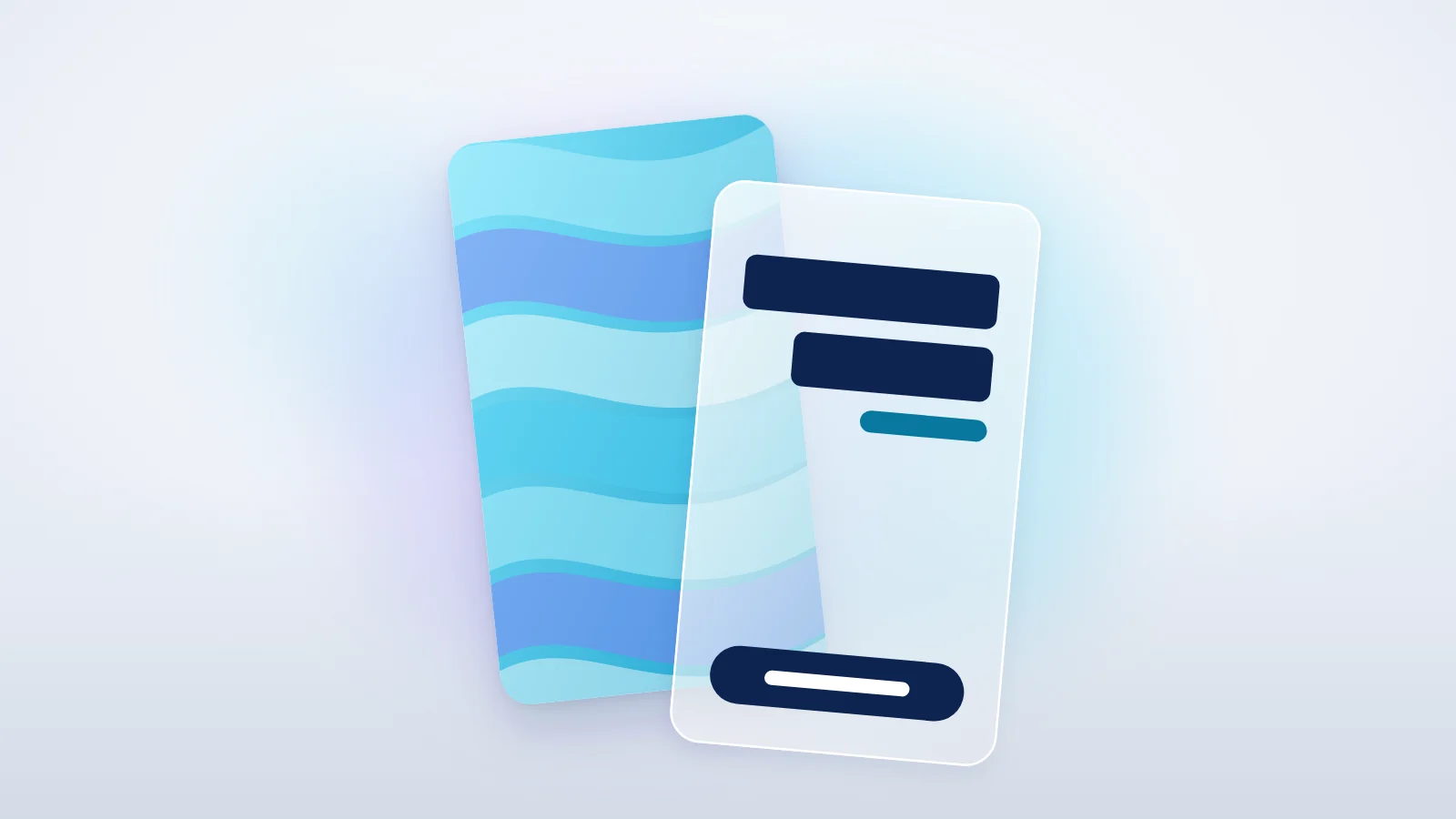
- גררו את הרקע למסילה התחתונה וקבעו קנבס 9:16 דרך בורר היחס של הפרויקט או התצוגה. התחילו בשנייה 0. גררו את 04-product-cutout.png מעל הרקע ואת 03-brand-he-overlay.png למסילה שמעל שתיהן.
- הצמידו את תחילת שלושת הקבצים לשנייה 0. גררו את הקצה הימני של שני קובצי ה־PNG עד סוף קליפ הרקע. אם שכבה מסתיימת מוקדם, היא תיעלם גם אם הייתה תקינה בתצוגה הראשונה.
- בחרו בשכבת העברית. כשהיא באותה מידה כמו הקנבס, השאירו אותה ממורכזת ובגודל המקורי. ודאו שאין לה Animation, שינויי מיקום או Keyframes. בדקו שהכותרת, המחיר והכפתור נראים במלואם. אחרי האישור אפשר לנעול את המסילה אם העורך מציע נעילה.
- נגנו. אם הרקע מאיר מדי מאחורי כותרת, חזקו את הניגודיות באמצעות משטח כהה או גרדיאנט קבוע בין הווידאו לעברית. השאירו את ההצעה והכפתור קריאים לאורך כל הקליפ. אפשר להוסיף מוזיקה מורשית במסילה נפרדת. בדקו שהמסר מובן גם בלי קול.
- לחצו Export וייצאו MP4 ב־1080×1920, עם קצב הפריימים של חומר הגלם אם אפשר. שמרו כ־story-candle-he-v1.mp4. פתחו את הקובץ שיצא, העבירו לטלפון ובדקו שהוא נראה כמו הפרויקט בעורך.
שלב 6: בודקים שהמודעה מוכנה לפרסום
הציבו את 01-original-ad.png ליד קובץ ה־MP4. בדוגמה בדקו את הכותרת ״אור קטן. אווירה גדולה.״, את המחיר ״החל מ־89 ₪״ ואת הכפתור ״לצפייה בקולקציה״.
- עצרו בפתיחה, סביב 2.5 שניות, ובפריים האחרון לפני הסיום. השוו את העברית מול העיצוב המאושר, כולל ספרות, סימן המטבע, ניקוד וסימני פיסוק. ודאו שהמוצר והתווית נראים כמו המקור.
- נגנו ברצף וצפו באזור הכותרת ובמחיר. חפשו הבהוב, ירידה בניגודיות או שינוי מיקום. אם אתם רוצים לופ, נגנו פעמיים ברצף ובדקו מה קורה בחיבור בין הסוף להתחלה.
- בדקו את המודעה בטלפון בתצוגת המיקום שבו היא תעלה. בסטורי, רילס ומודעות ממומנות מופיעים כפתורים וכיתובים במקומות שונים. העבירו רכיב חשוב פנימה אם הוא מוסתר בתצוגה. לגרסת פיד הכינו קומפוזיציה נוספת במידה המתאימה ובדקו אותה בנפרד.
- צפו פעם אחת בלי קול. שאלו את מי שרואה את המודעה מה המוצר, מה ההצעה ומה עליו לעשות. אם אחת התשובות חסרה, תקנו את המודעה לפני המסירה.
שלב 7: פותרים תקלות לפי מה שרואים
| מה קרה | מה בודקים | איך מתקנים |
|---|---|---|
| אותיות מתעקמות או מופיע כיתוב כפול | האם הטקסט נשאר גם בתוך פריים הפתיחה? | מעלים רק רקע נקי ומשאירים את הטקסט המאושר במסילה העליונה. |
| הלוגו או התווית נראים דומים למקור אבל שונים | האם המוצר או הלוגו היו חלק מהתמונה שהונפשה? | מחליפים בקובץ המוצר או הלוגו המקורי ומניחים אותו מעל הווידאו. |
| נוצר מלבן לבן מעל הרקע | האם יצא JPG או PNG בלי שקיפות? | מייצאים PNG עם רקע שקוף ומוודאים שהעמוד לא מכיל מלבן המכסה את כל הקנבס. |
| המחיר זז או נעלם בסוף | בודקים משך, Keyframes ואנימציית כניסה או יציאה. | מאריכים את הקליפ עד הסוף ומסירים אנימציה מהשכבה העליונה. |
| הטקסט חד בעורך אבל קטן או חתוך בטלפון | בודקים את יחס הפרויקט ואת תצוגת המיקום הסופית. | מתקנים קנבס ומרווחים, ומייצאים גרסה נפרדת לכל יחס שנדרש. |
| הרקע זז יותר מדי או מופיעים בו פריטים חדשים | בודקים אם הפרומפט ביקש כמה תנועות, או נבחרה תנועת מצלמה. | מייצרים טייק אחד עם מצלמה קבועה ותנועת תאורה אחת. |
| צל המוצר זז לכיוון אחר מהאור | בודקים אם הכיוון ברקע השתנה. | בוחרים תאורה עדינה יותר ושומרים על צל מגע קבוע מתחת למוצר. |
| הסוף קופץ בלופ | משווים את גוון הפריים הראשון והאחרון. | חותכים את הקליפ לנקודות דומות או משתמשים במעבר קצר על הרקע בלבד. משאירים את שכבת העברית רציפה. |
שלב 8: בונוסים לאותה מודעה
מכינים שתי וריאציות שאפשר להשוות
שמרו את אותו מוצר, מחיר, נוסח ומשך. הכינו גרסה אחת עם תנועת אור וגרסה שנייה עם תנועת צל. שמרו כ־story-light-a.mp4 ו־story-shadow-b.mp4. כשמשווים ביניהן, יש שינוי אחד שאפשר לראות ולתאר.
מנפישים כניסה בלי להמר על הטקסט
בעורך הווידאו אפשר להוסיף מעבר קצר לשכבת הכותרת, למשל כניסה בעזרת שקיפות מ־0 ל־100 במשך כרבע שנייה. אחרי הכניסה השאירו את המיקום קבוע. אם כרטיס המחיר הוא מוקד המודעה, השאירו אותו גלוי מהרגע הראשון. צפו בטלפון וודאו שיש מספיק זמן לקרוא.
משתמשים בפריים סיום כשצריך סוף מסוים
אם יש לכם שני פריימים נקיים, אפשר להעלות אחד ל־Start Frame ואחד ל־End Frame במודל שתומך בזה. השתמשו באותה זווית ובאותו קנבס, ושנו רק את התאורה. פריים סיום עוזר לכוון את נקודת הסיום. בדקו מה קרה באמצע ואת החיבור בלופ לפני שמאשרים. העברית והלוגו נשארים בשכבות העריכה גם בתרגיל הזה.
יוצרים תמונת פתיחה לאתר או לשיתוף
ייצאו פריים חד מהסרטון, או השתמשו במודעה הסטטית המאושרת. לתמונת מדריך או פוסט, אפשר ליצור רקע חדש עם הפרומפט הבא ולהוסיף כותרת ידנית.
Design a 16:9 editorial background for a Hebrew guide about animating a static ad while preserving its typography. On the left, show a premium candle on a deep plum studio set with a subtle beam of warm moving light suggested by translucent layers. Reserve the right half as a clean dark area for a large Hebrew title added later. Sophisticated, minimal art direction, pale gold accents, clear focal point and strong contrast. No text, numbers, logos, app screens or interface mockups.הוסיפו בעורך את הכותרת ״איך מנפישים מודעה בעברית?״ ואת שורת המשנה ״הרקע זז. הטקסט נשאר חד.״ יישרו לימין והקטינו את התמונה לתצוגת כרטיס כדי לבדוק קריאות.
רוצים להנפיש מודעה אמיתית של העסק שלכם?
בקורס אחד על אחד עם קלי לוקחים עיצוב קיים, מפרידים את הטקסט והמוצר, בוחרים תנועה שמתאימה למותג ומרכיבים מודעה אנכית שאפשר לבדוק בתצוגת הפרסום שלכם.
שאלות נפוצות
למי המדריך מתאים?
לבעלי עסקים ולמי שמנהלים את השיווק בעצמם. רמת המדריך: בינוני, מתאים למי שכבר מכיר את הכלים הבסיסיים.
המדריך חינמי? הכלים עולים כסף?
המדריך חינמי. הכלים המרכזיים במדריך: Higgsfield, Canva. לחלק מהכלים יש שימוש חינמי מוגבל ולחלקם נדרש מנוי, ולכן כדאי לבדוק את המחיר העדכני באתר של כל כלי.
אפשר לעשות את זה יחד עם ליווי אישי?
כן. בהדרכה אישית אחד על אחד עם קלי עובדים על החומרים של העסק שלכם, בודקים את התוצאה ובונים תהליך שאפשר לחזור עליו. הפרטים באזור הקורסים.
מלווה בעלי עסקים בשיווק, בתוכן ובעבודה עם AI, ומנחה את הכשרת WORK SMART. לקורות החיים של קלי