בקצרה
הופכים תמונת מוצר לקליפ קצר עם תנועת מצלמה או תאורה מוגדרת. לומדים לבחון את תחילת השוט, אמצעו וסופו ולדייק תנועה בלי לעוות את המוצר.
בסוף המדריך יהיה לכם: קליפ קצר של המוצר, עם תנועת מצלמה או תאורה שהגדרתם, בלי עיוות של המוצר.
עודכן: נובמבר 2026-
 Kling AIכלי מרכזי
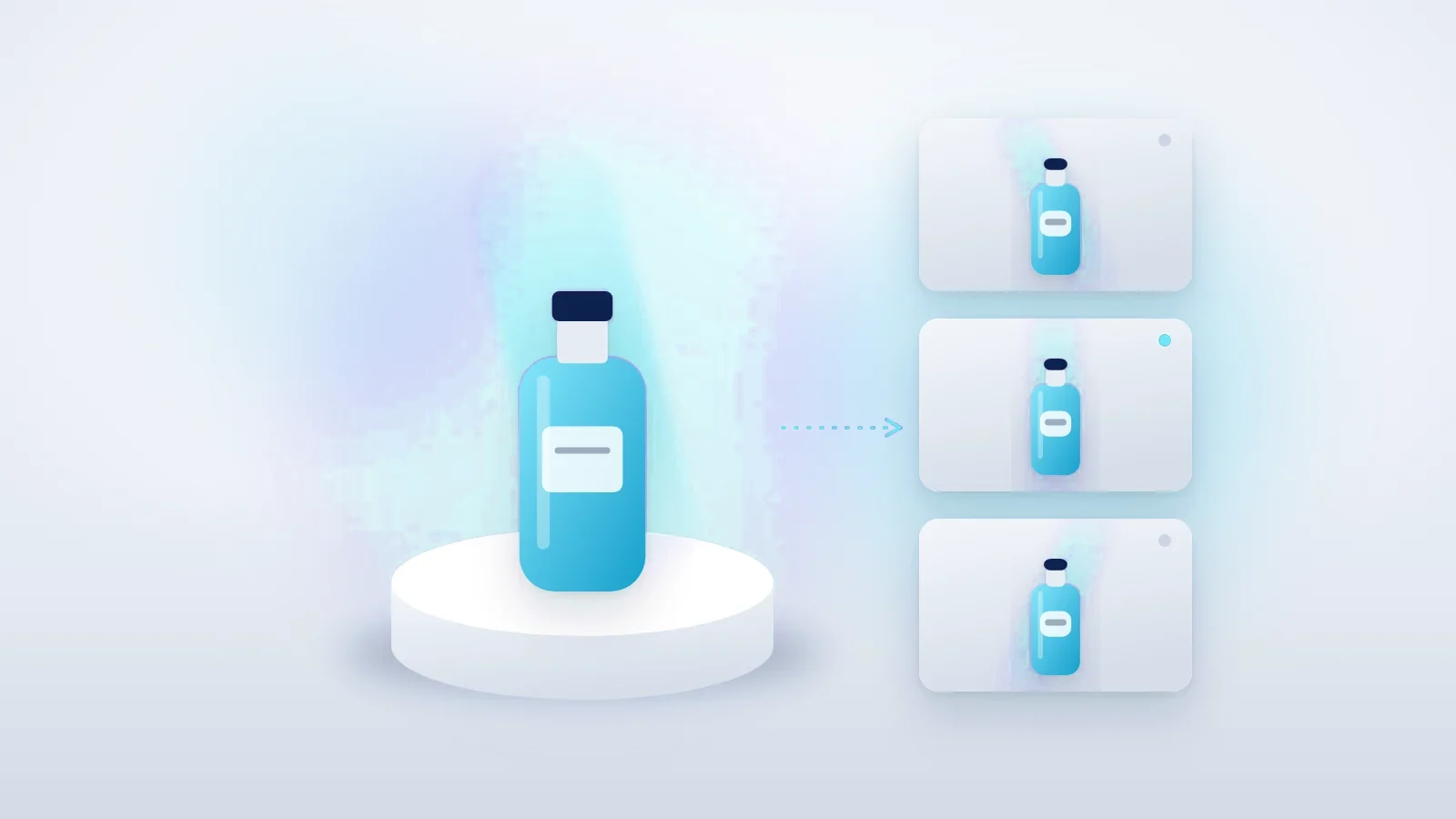
בתהליך נעלה תמונה אחת ל־Kling דרך Higgsfield, נייצר טייק ראשון בן 5 שניות, נבדוק את המוצר לאורך הווידאו ונחליט אם לאשר, לקצר או להכין התקרבות בעורך. למטה יש תמונת תרגול ומקטע מקומי שאפשר להשוות אליה גם לפני שנכנסים לכלי.
תמונה אחת, התקרבות אחת
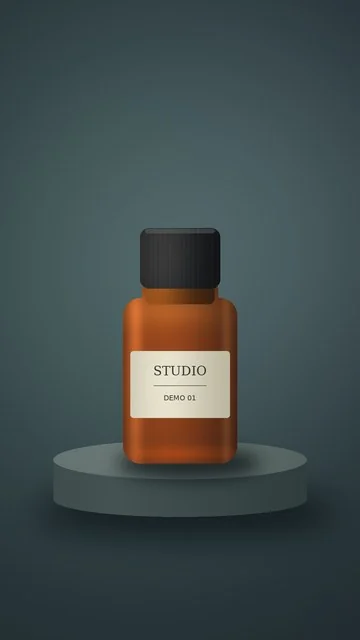
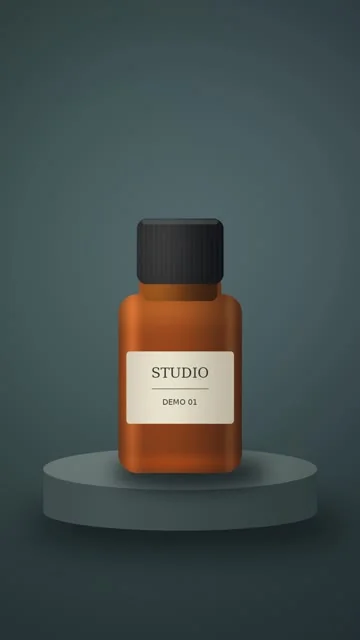
מימין תמונת ההתחלה של המוצר לדוגמה, ולצידה סרטון תרגול שמדגים התקרבות הדרגתית. הסרטון הורכב מקומית מהתמונה באמצעות חיתוך והגדלה, ללא הפקה ב־Kling.
שלב 1: בוחרים מה השוט אמור לעשות
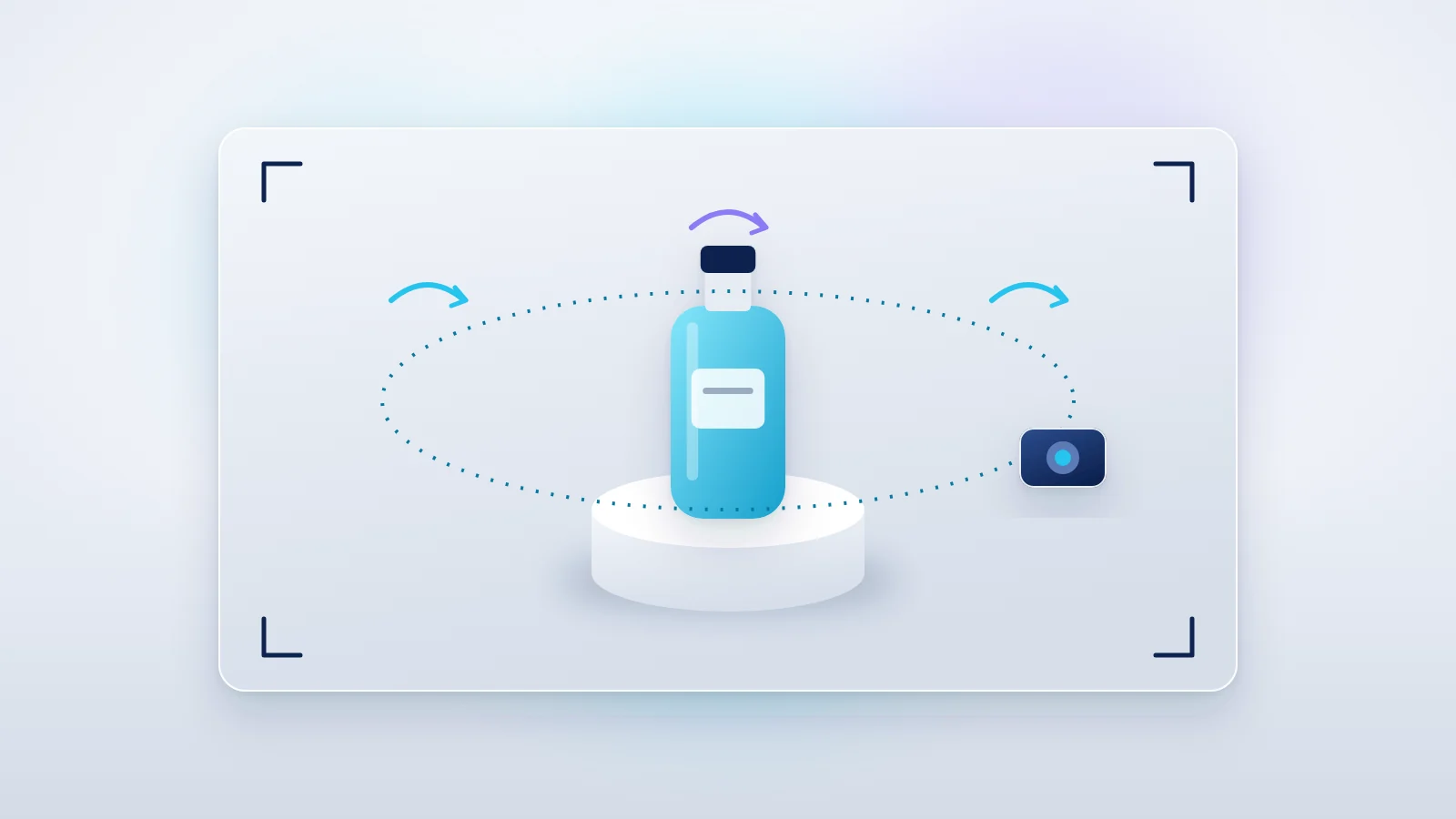
בדוגמה נשתמש באילוסטרציה של בקבוק זכוכית ענברי, מכסה שחור עם חריצים ותווית בצבע שמנת. המסגרת הראשונה מציגה את כל הבקבוק על במה ירקרקה. במהלך השוט המצלמה מתקדמת מעט בקו ישר, והתווית נשארת באותה זווית. הפריים הסופי קצת יותר קרוב, עם מרווח מעל המכסה ושטח לכותרת במודעה.
| החלטה | מה בוחרים בתרגיל | איך יודעים שזה מתאים |
|---|---|---|
| שימוש | פתיחה אנכית לרילס או סטורי, ביחס 9:16 | המוצר קריא במסך טלפון והכותרת יכולה לשבת בנפרד |
| תנועה | התקרבות ישרה אחת במשך כ־5 שניות | המוצר גדל בהדרגה. לא נחשף צד שלא צולם |
| שלושה פרטי זהות | צורת המכסה, צבע הזכוכית והתווית | אפשר להשוות אותם לצילום בכל נקודה |
| פלט | טייק נקי שאפשר להכניס לעריכה | אין טקסט שנוצר מחדש ואין מעבר בין סצנות |
מה צריך לפתוח. חשבון ב־ Higgsfield שיש בו גישה ל־Kling ולהפקת וידאו. אפשר להתחבר גם דרך Kling AI אם כבר יש לכם שם חשבון. לתרגול בעורך, השתמשו ב־ CapCut Desktop או בעורך אחר שיש בו שינוי גודל לפי Keyframes. היצירה דרך Higgsfield מתבצעת בדפדפן.
שלב 2: מכינים את תמונת ההתחלה
- בחרו JPG או PNG מאושר של המוצר, עם חזית ברורה או זווית קלה שבה אפשר לזהות את המוצר. עדיף להתחיל מהמקור הגדול ביותר. אם המטרה היא 9:16, צרו עותק אנכי ונסו לעבוד בקנבס 1080×1920 כשיש מספיק פיקסלים. אם התמונה קטנה, הגדלת הקובץ לבדה לא מוסיפה פרטים.
- השאירו מרווח מסביב לקצוות שחשוב לשמור: מכסה, ידית, קצה השרשרת או בסיס האריזה. דמיינו הגדלה של כמה אחוזים ובדקו שעדיין רואים אותם. אם יש רק צילום ריבועי, אפשר להניח אותו על קנבס אנכי ברקע נקי. אם המוצר נחתך בעקבות החיתוך, הגדילו את שטח הקנבס במקום לחתוך אותו.
- שמרו את התווית המקורית כחלק מתמונת המוצר. הסירו כותרת של מבצע, מחיר או כפתור שנוספו מעל התמונה. אם הלוגו על האריזה חיוני לזיהוי, שמרו צילום תקריב שלו אצלכם להשוואה.
- התקרבו לתמונה על המסך וכתבו שלושה פרטים מדויקים. למשל ״מכסה גלילי שחור עם חריצים״, ״זכוכית ענבר כהה״ ו״תווית שמנת עם STUDIO ו־DEMO 01״. שמרו את הקובץ כ־01-product-start.jpg ואת הצילום המקורי בנפרד.
- אם עבדתם לפי מדריך 10 ויצרתם תמונת מוצר חדשה, בחרו רק גרסה שכבר עברה השוואה לצילום האמיתי. טעות קטנה בתווית של תמונת הבסיס תישאר נקודת ההתחלה גם בווידאו.
שלב 3: מגדירים שוט ראשון ב־Kling דרך Higgsfield
- פתחו את מסך יצירת הווידאו והתחברו. באזור יצירת הווידאו לחצו על שם המודל שמופיע ליד הפרומפט, למשל Seedance 2.0 , ובחרו Kling 3.0 . הבורר יכול להציג לידו 4K ואת טווח המשכים 3–15s . בחרו את דגם הווידאו הרגיל. מסלול Motion Control מיועד לעבודה עם סרטון תנועה מנחה ואין בו צורך בתרגיל.
- לחצו על העלאת תמונה, למשל Upload image, ובחרו את תמונת המוצר. אם יש שדות נפרדים, שימו אותה ב־Start Frame והשאירו את End Frame ריק בניסיון הראשון. בדקו שהתמונה מופיעה בתצוגה ושהמוצר כולו נכנס לפריים.
- בחרו 5s. אם כפתור היחס מציג 16:9, פתחו אותו ובחרו 9:16. בחלק ממסלולי ההעלאה היחס נגזר מתמונת ההתחלה. אם שדה היחס לא מופיע אחרי העלאה, בדקו את מסגרת התצוגה ואת ממדי הייצוא בפועל. אפשר לנסות 720p לבדיקת תנועה אם מוצע, ולבדוק מחדש כל רינדור באיכות 1080p. איכות גבוהה יותר אינה מבטיחה שמירה על האותיות.
- אם מוצג כפתור סאונד במצב On, כבו אותו. אם קיים מתג Multi-shot, כבו גם אותו לתרגיל. השאירו תנועה אחת בפרומפט. אם מוצעת בחירה של Speed Ramp, התחילו בקצב רגוע ואחיד. כך יהיה קל להבין אם התנועה עצמה עבדה.
- הדביקו את הפרומפט הראשי, בדקו את העלות שמוצגת ליד Generate והפיקו ניסיון אחד. כשמופיעה תוצאה, נגנו לפני ההורדה. פתחו את אפשרות ההורדה בכרטיס התוצאה ושמרו את הקובץ בשם 02-kling-push-v1.mp4. רשמו לידו את הדגם, משך היצירה וההגדרות שבחרתם.
אם עובדים באתר Kling AI עצמו. פתחו את כלי יצירת הווידאו, בחרו בדגם שתומך ב־Image to Video והעלו את התמונה כפריים הראשון. ב־Kling 4.0 האפשרות להגדרת פריים ראשון יכולה להופיע תחת Keyframes. חפשו פריים פתיחה, ולא שדה של תמונת השראה כללית. השתמשו באותו פרומפט ובאותם עקרונות בדיקה. שמות הכפתורים ואפשרויות הדגם יכולים להשתנות.
Use the uploaded image as the first frame. Make one continuous five-second studio product hero shot. The camera makes one very slow, subtle straight push-in toward the front of the same amber glass bottle. Keep the bottle stationary, upright and centered. Maintain the original front-facing angle, silhouette, amber glass color, black ribbed cap, cream label and its existing markings. Keep all bottle edges visible, with breathing room above the cap. Keep the pedestal, soft studio light and exposure stable. Finish on a steady, slightly closer view. No orbit, no tilt, no rack focus, no cuts, no added text or objects.Use my uploaded image as the first frame. Create a single continuous five-second hero shot of the same . Move the camera slowly straight forward on one axis. Keep the product upright, stationary and in the original viewing angle. Preserve [specific silhouette or hardware], [exact color and material], and [visible label, seam or logo] throughout. Maintain stable soft [lighting description]. Keep [important edges] inside the frame. End with a brief steady hold. No side reveal, no rotation, no cuts and no new props or text.
החליפו את כל הסוגריים המרובעים לפני ההדבקה. למשל, לתיק שחור רשמו ״אבזם מלבני כסוף״ במקום ״פרטים״, ו״שני קווי תפר מקבילים״ במקום ״אותו מרקם״. ככל שרכיב הזהות ברור לכם, קל יותר להצביע על הבעיה בתוצאה.
שלב 4: משווים את השוט לצילום ומקבלים החלטה
- פתחו את תמונת המקור ואת הווידאו אחד ליד השני. עצרו בפריים הראשון, באמצע סביב 2.5 שניות, ובפריים האחרון שנראה לפני הסוף.
- השוו בקירוב לאותו קנה מידה. בשוט התקרבות הבקבוק אמור לגדול באופן אחיד בפריים. חפשו שינוי ביחס הרוחב לגובה של המכסה והבקבוק, שינוי בקווי התווית או שינוי במספר הפרטים.
- נגנו ברצף והסתכלו על נקודה אחת בכל פעם. בדקו אם המכסה רועד, האם שולי התווית זזים ביחס לבקבוק ואם יש הבהוב בתאורה. חזרו במהירות נמוכה או עברו פריים־פריים באזור שבו ראיתם תקלה.
- סמנו את המקטע הטוב. אם רק הסוף השתבש ויש לפחות שלוש שניות רצופות תקינות, חתכו לפני הבעיה ובדקו שהשוט עדיין מסתיים בצורה נקייה. אם הלוגו, הדגם או הצבע משתנים בתוך המקטע המיועד לשימוש, פסלו את המקטע והכינו גרסה חדשה או עברו לזום בעורך.
איפה עוצרים כדי להשוות
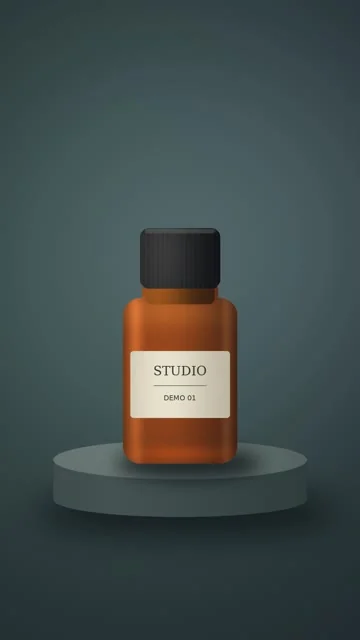
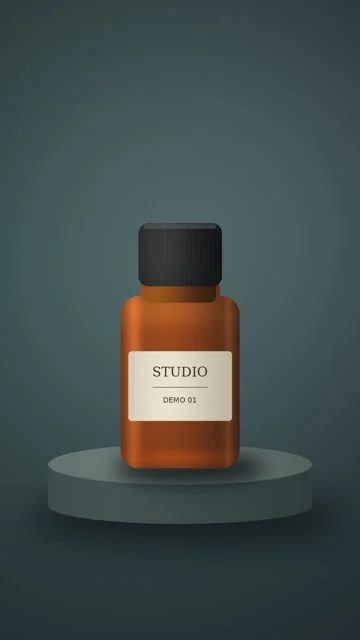
אלה שלושה פריימים שחולצו מסרטון התרגול. השוו את המכסה, התווית והזכוכית. בתוצאה שלכם בדקו גם מה קורה בין נקודות העצירה.
| בדיקה | עובר | סימן לפסילה |
|---|---|---|
| צורה | המכסה, הכתפיים והבסיס נשארים באותו יחס | הבקבוק מתנפח, נוצר פקק אחר או מופיעה ידית |
| תווית ומותג | כמות האלמנטים, הנוסח והמיקום נשמרים | אות חסרה, סמל נוסף או טקסט זז על הזכוכית |
| צבע וחומר | הזכוכית נשארת ענברית, עם אותה תחושת חומר | האריזה הופכת לירוקה או מזכוכית למתכת |
| תנועה | ההתקדמות חלקה ונשארת על הציר הקדמי | המצלמה פונה לצד, יש קפיצה או מתחלפת סצנה |
| מסגרת | כל החלקים החשובים גלויים לאורך השוט | המכסה נוגע בקצה או נקודת המכירה נחתכת |
שלב 5: מתקנים ניסיון אחד או עוברים למסלול ששומר על הצילום
אם התנועה גדולה מדי
השאירו את אותו צילום ואת אותו מודל. החליפו רק את תנועת המצלמה בתיאור הבא. אם הכול נשאר קבוע ורק האור נע ברקע, קל יותר לבדוק מה גרם לעיוות.
Use the uploaded product image as the opening frame. One continuous five-second studio shot with a locked front-facing camera. Keep the product, its label, edges, texture, color, size and position exactly as visible in the opening image. Keep illumination on the product stable. Only a faint, soft light sweep moves slowly across the distant background. End on a stable frame. No zoom, no angle change, no rotation, no cuts and no new objects or text.אם האריזה עצמה משתנה
עברו לעורך וידאו ועשו תנועה על תמונת המקור. כך הקצוות והלוגו נשארים חלק מאותה תמונה, ואפשר לקבל תחושת התקרבות בלי לבקש מהמודל לצייר את המוצר מחדש.
- פתחו פרויקט ב־CapCut Desktop. ייבאו את 01-product-start.jpg, גררו לציר הזמן ובחרו יחס 9:16. האריכו את משך הצילום על הציר ל־5 שניות.
- בחרו את קליפ התמונה. העמידו את הסמן בהתחלה, פתחו Video → Basic או את אזור Transform בחלונית, ולחצו על סמל היהלום ליד Scale. קבעו 100% כשהצילום כבר ממלא את הפריים כפי שתכננתם.
- הזיזו את הסמן סמוך לסוף, למשל ל־4.8 שניות, והגדילו ל־106%–108%. ודאו שנוצר יהלום שני. אם לא, הוסיפו אותו בסמל שליד Scale. אם הבקבוק קופץ ממקומו, השאירו את Position קבוע או כוונו את נקודת המיקוד לפני האנימציה. נגנו ובדקו שהמכסה והבסיס נשארים בפנים.
- אם יש עקומת תנועה, אפשר לבחור כניסה ויציאה רכות. שמרו מרווח קצר בסוף. ייצאו MP4 והשוו לצילום. בתרגיל המצורף ההגדלה מגיעה ל־108% בהדרגה, בלי יצירה מחדש של פרטי המוצר.
כשרוצים בכל זאת להראות צד נוסף
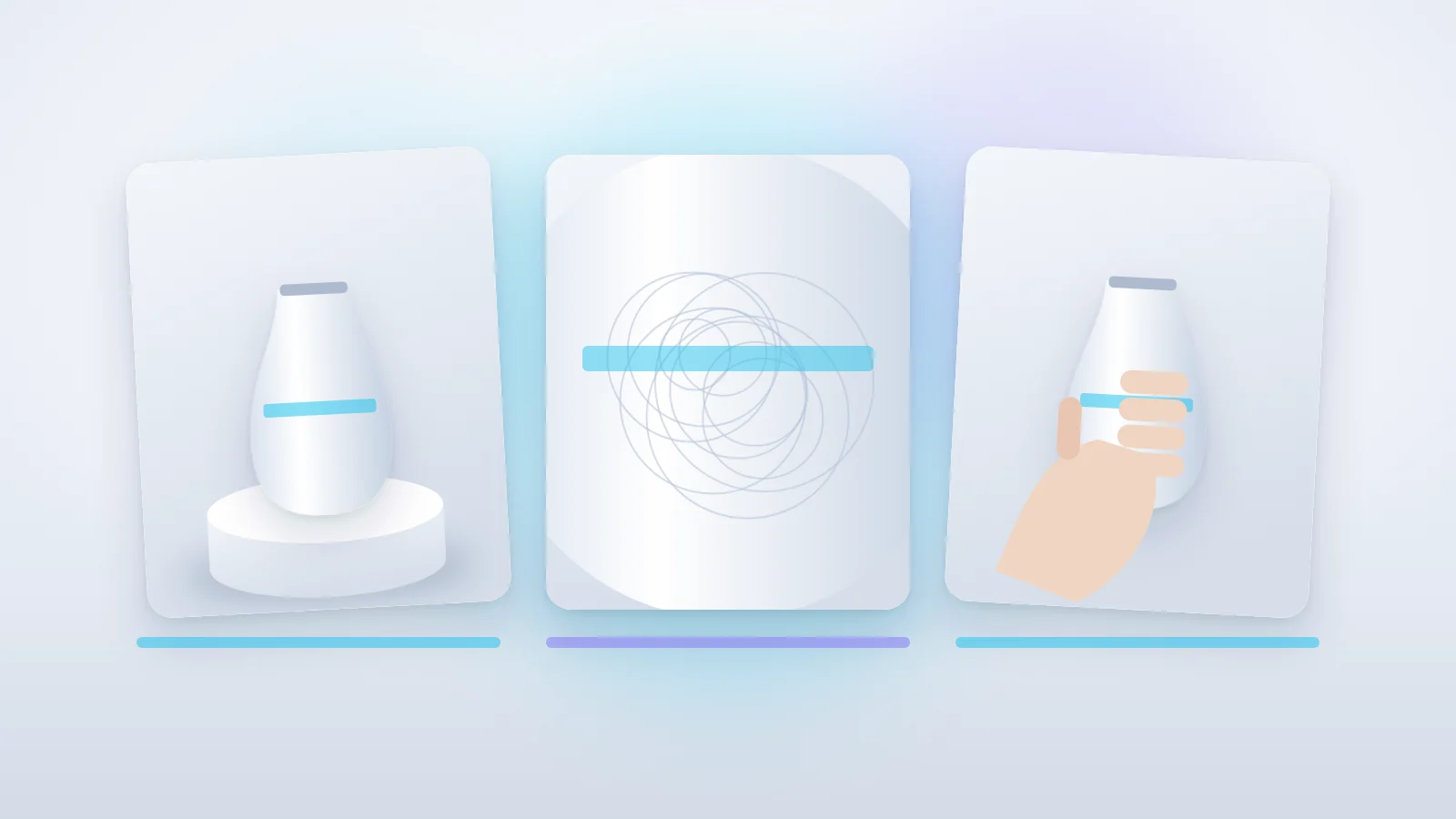
צלמו זווית נוספת עם אותו צבע, אור וקומפוזיציה דומה. השתמשו בזווית הזאת כשוט שני ובצעו חיתוך נקי בין השוטים. אם בוחרים לנסות Start Frame ו־End Frame, העלו שני צילומים אמיתיים, וקרובים זה לזה בזווית. בדקו את הפריימים שביניהם. תמונות קצה מאושרות לא מבטיחות שהמוצר יישאר זהה באמצע.
שלב 6: הופכים את השוט לחומר שאפשר לפרסם
- ייבאו את המקטע המאושר לעורך וחתכו את ההתחלה והסיום רק אם יש סיבה. אפשר להשאיר את השוט לבדו כפתיח, או לחבר שוט פרטים אמיתי וכרטיס סיום. שוט אחד טוב של 4 שניות יכול לעבוד גם בתוך וידאו של 15 שניות.
- הוסיפו כותרת, לוגו, מחיר או CTA בשכבות נפרדות בעורך. אם מודעת המוצר כבר מכילה עברית שנדרשת להישאר ללא שינוי, השתמשו בהפרדת השכבות של מדריך 8. השאירו מרווח מהאזורים שבהם מופיע ממשק הסטורי או הרילס, ובדקו בתצוגת המיקום בפועל.
- לסטורי או רילס ייצאו MP4, אנכי 1080×1920 אם האיכות והפרויקט מאפשרים, ובקצב פריימים עקבי עם חומר המקור או ציר העריכה. אם אתם מוסיפים מוזיקה, השתמשו ברצועה שמותר להשתמש בה בפרסום המתוכנן.
- פתחו את קובץ הייצוא בטלפון וצפו בלי קול. בדקו שהמוצר מזוהה, הטקסט קריא והסוף לא קופץ. שמרו לצד הווידאו את התמונה, הפרומפט, שם הדגם והסיבה שבגללה בחרתם בטייק.
שלב 7: פתרון תקלות ובונוסים
| מה קרה | מה לעשות עכשיו |
|---|---|
| השוט חושף צד שלא צולם | בקשו התקדמות ישרה בלבד. לשוט צד השתמשו בצילום צד אמיתי. |
| הקצה של המוצר נעלם | הגדילו את המרווח בתמונת ההתחלה או הקטינו את עוצמת ההתקרבות. |
| תמונת המקור הופיעה רק כהשראה | בדקו שהעליתם לשדה Start Frame או לפריים הראשון ב־Keyframes. |
| התווית נשברת גם כשהמצלמה כמעט לא זזה | הכינו התקרבות מקומית מהצילום המקורי. |
| מופיע חיתוך בין שני שוטים | כבו Multi-shot אם קיים, ובקשו one continuous shot. |
| 9:16 נחתך אחרת אחרי ייצוא | בדקו את ממדי הקובץ ואת התצוגה בעורך. אל תמתחו את המוצר כדי למלא את המסך. |
בונוס · תקריב מרקם מצילום אמיתי
אם יש לכם תקריב של אבזם, תפר, סיבים או הטבעה, תוכלו להפיק ממנו שוט שני. השתמשו בנכס אמיתי שצולם מקרוב. ככה הניסיון מתחיל עם הפרטים שהצופה אמור לראות.
One continuous five-second macro product shot, beginning from the uploaded real detail photograph. The camera is locked. A small, soft reflection moves once across the visible metal detail while the rest of the lighting stays steady. Preserve the exact shape, finish, fine marks and adjacent stitching shown in the source. Keep the existing depth of field. No angle change, no focus pull, no new parts and no text.בונוס · בודקים וריאציות בלי לאבד שליטה
שמרו גרסה A עם התקרבות וגרסה B עם מצלמה נעולה. השאירו את המוצר, הטקסט ומשך החלק שמשווים זהים. התחילו בניסיון אחד לכל כיוון, וקבעו מראש אם יש הצדקה לניסיון תיקון אחד. רשמו מה השתנה בדף הבדיקה המצורף, כך שבפעם הבאה תוכלו להתחיל מתנועה שכבר התאימה למוצר דומה.
רוצים לבנות שוט פרסומי עם מוצר שלכם?
בקורס אחד על אחד עם קלי בוחרים תמונת מוצר מהעסק, מתכננים תנועת מצלמה שמתאימה לאריזה, משווים טייקים ומכינים קליפ שאפשר לערוך למודעה.
שאלות נפוצות
למי המדריך מתאים?
לבעלי עסקים ולמי שמנהלים את השיווק בעצמם. רמת המדריך: מתחילים, מתאים גם למי שעוד לא עבד עם הכלים.
המדריך חינמי? הכלים עולים כסף?
המדריך חינמי. הכלים המרכזיים במדריך: Kling AI. לחלק מהכלים יש שימוש חינמי מוגבל ולחלקם נדרש מנוי, ולכן כדאי לבדוק את המחיר העדכני באתר של כל כלי.
אפשר לעשות את זה יחד עם ליווי אישי?
כן. בהדרכה אישית אחד על אחד עם קלי עובדים על החומרים של העסק שלכם, בודקים את התוצאה ובונים תהליך שאפשר לחזור עליו. הפרטים באזור הקורסים.
מלווה בעלי עסקים בשיווק, בתוכן ובעבודה עם AI, ומנחה את הכשרת WORK SMART. לקורות החיים של קלי